Selamat datang pada postingan blog pertama aku. Perkenalkan namaku Yuritma Dwi Ardita Putri (G64190048) dari Departemen Ilmu Komputer IPB. Dapat dilihat dari judul yang telah aku berikan, jadi di sini aku akan menjelaskan tentang cara-cara menggunakan fitur Google Slide. Jadi ikutin terus yaa..
Google Presentation (google slide) adalah sebuah aplikasi presentasi online berbasis web gratis yang ditawarkan oleh Google dalam layanan Google Drive-nya. Satu-satunya syarat yang dibutuhkan untuk mengakses Google Slide ini yaitu harus memiliki akun G-mail. Google Slide ini dapat diakses secara gratis, maka fitur-fitur yang disediakan tidak selengkap fitur pada aplikasi desktop lainnya, misalnya Microsoft PowerPoint dll. Salah satu kelebihan dari Google Slide yaitu dapat bekerja bersama dengan rekan Anda melalui laptop masing-masing dan mengetik bersamaan disebuah file.
Untuk memulai menggunakan Google Slide, pertama buka website Google Slide dan ikuti langkah berikut ini :
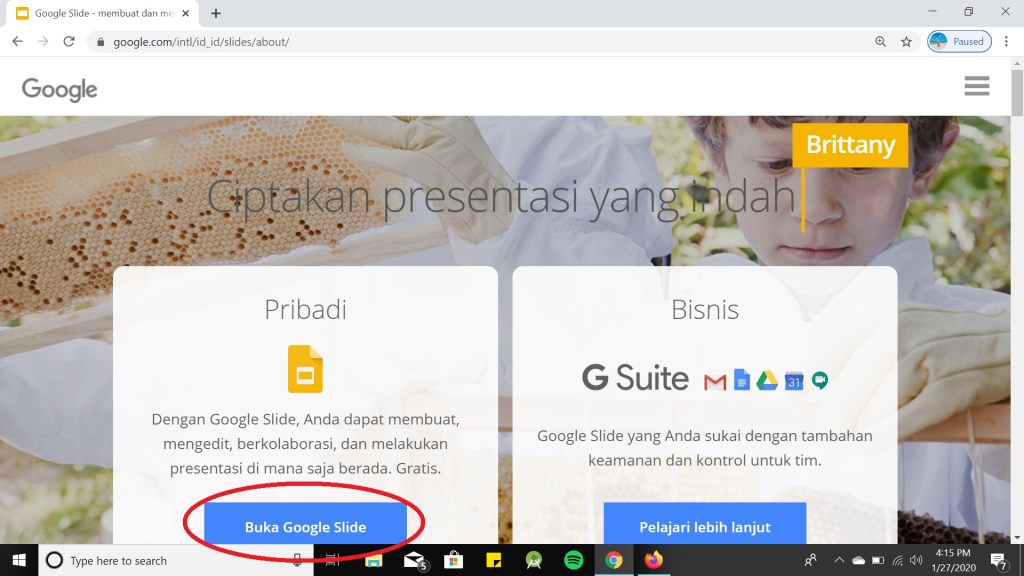

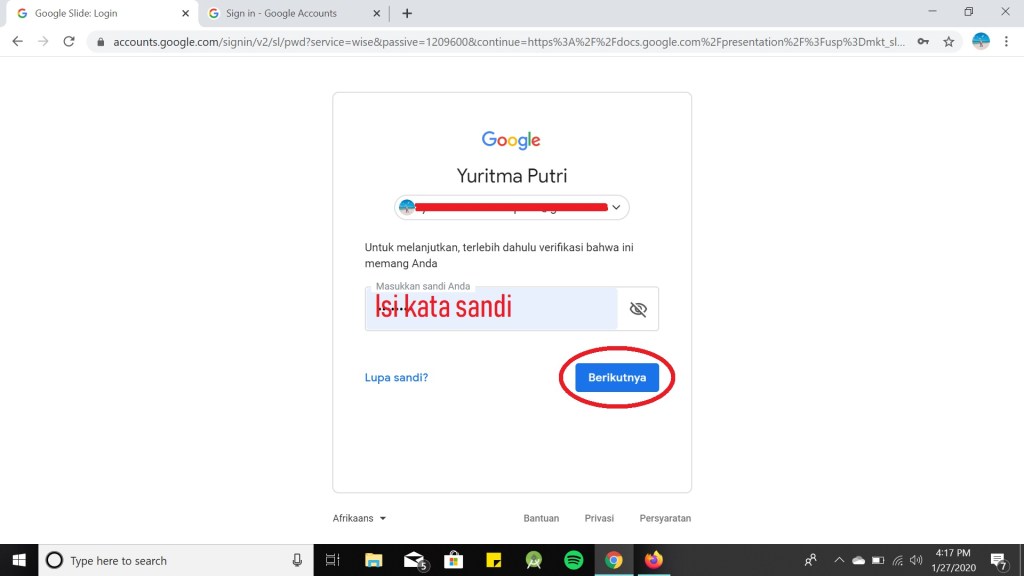
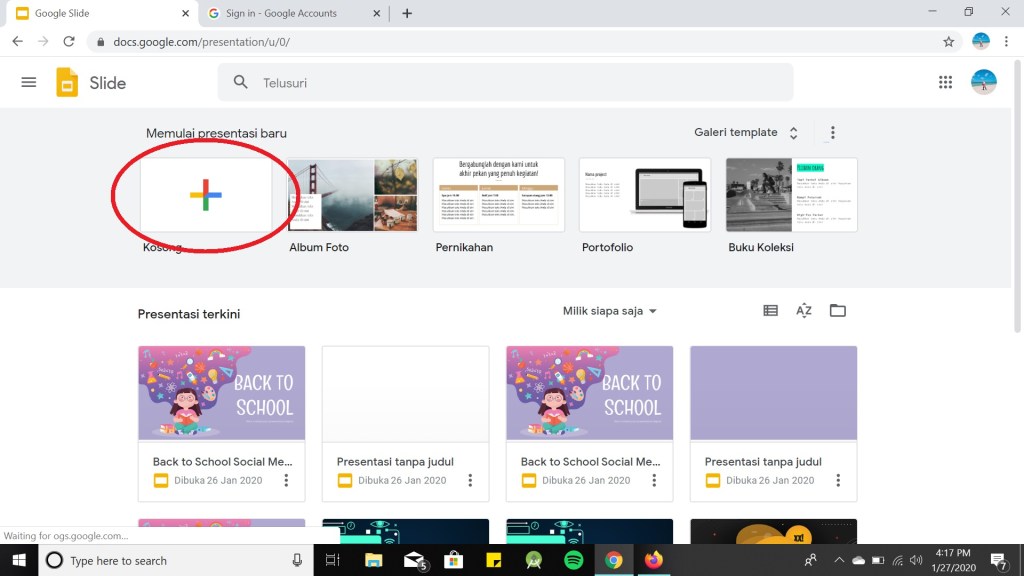
Berikut adalah cara penggunaan beberapa fitur yang ada di Google Slide :
1. Memilih Tema
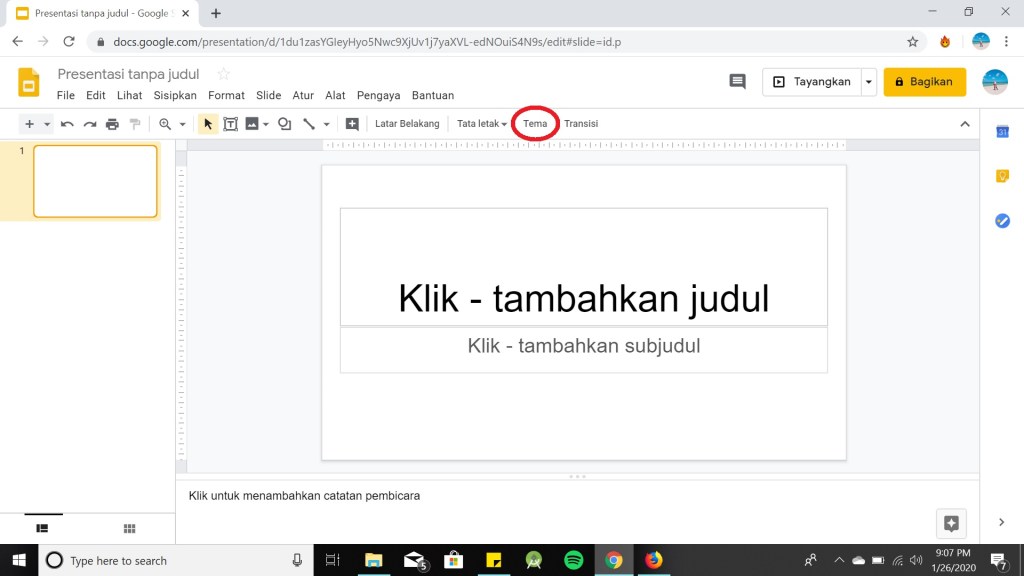
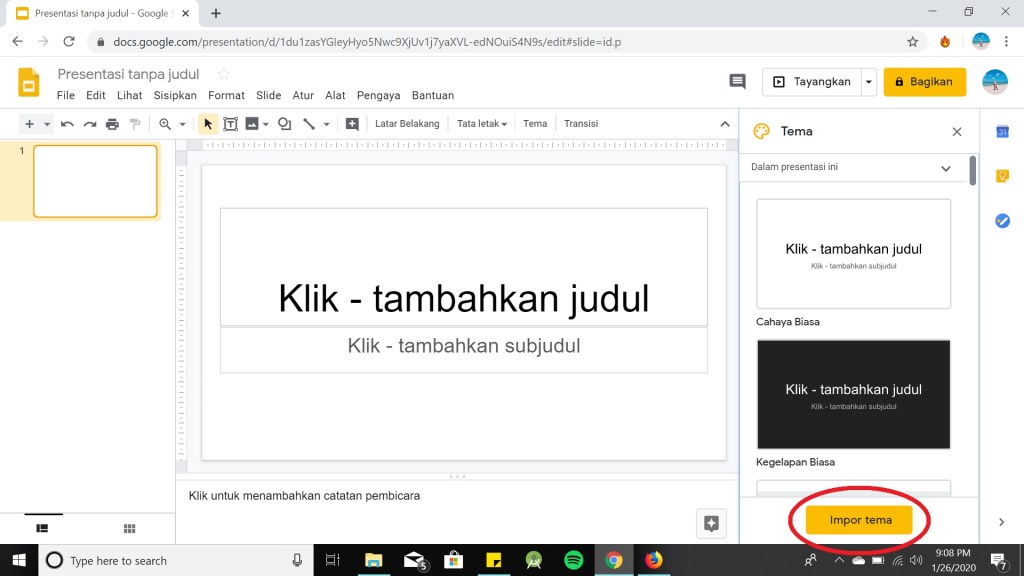
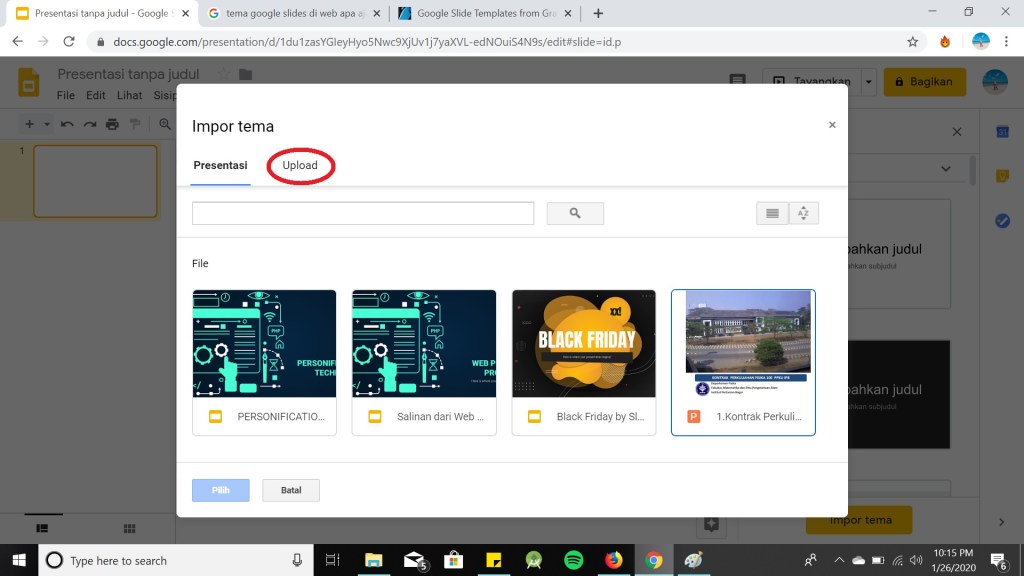
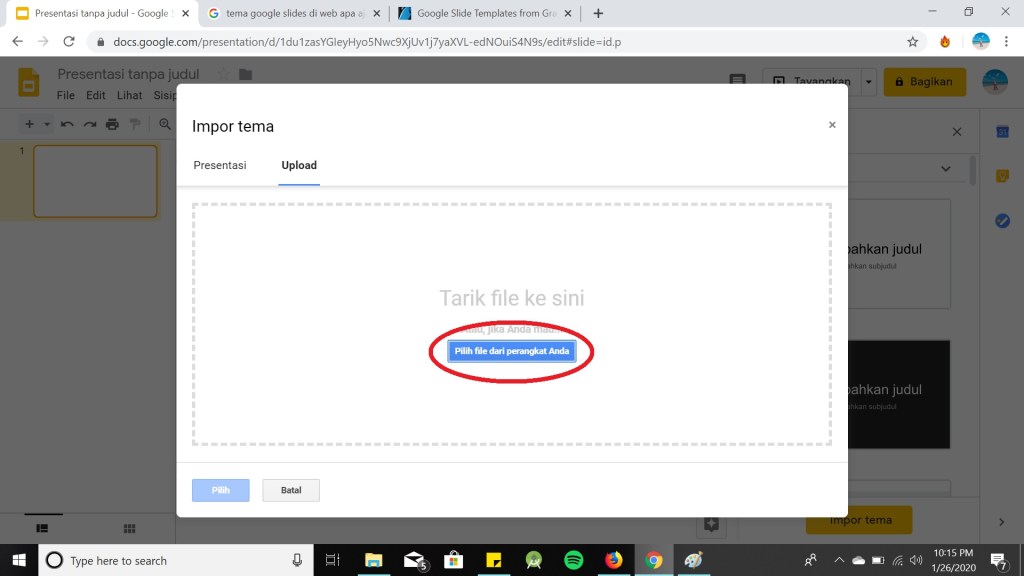
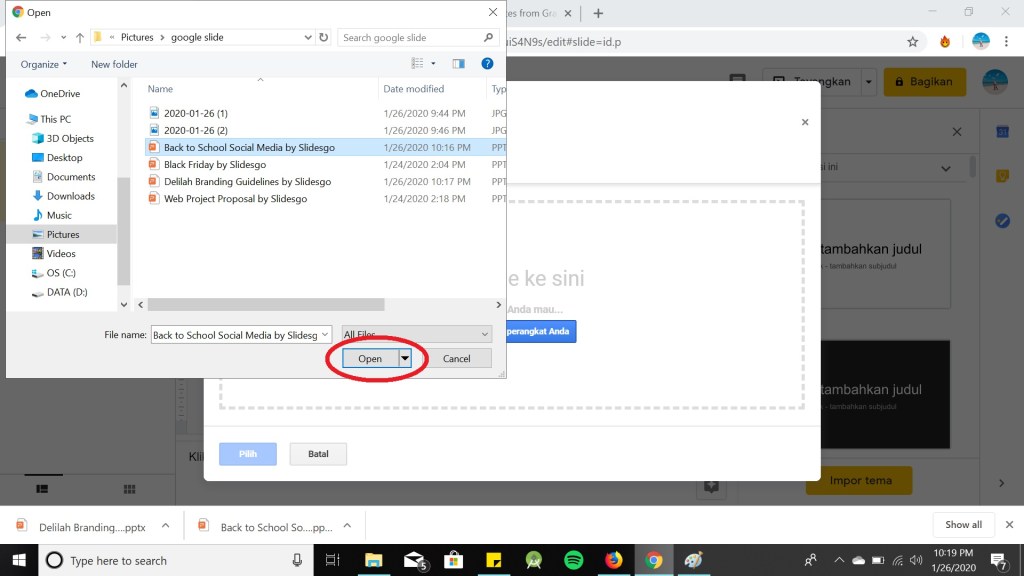
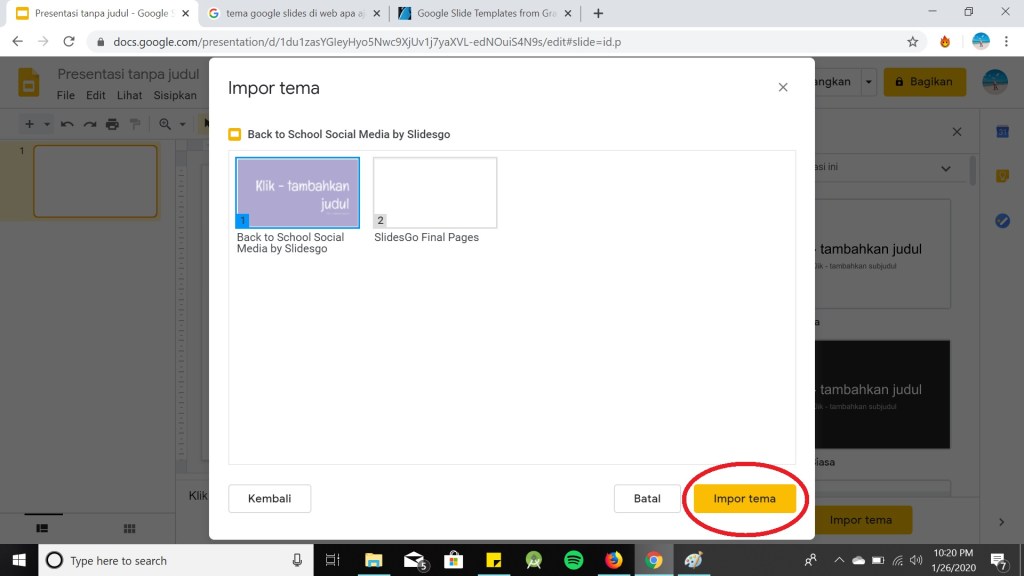
Langkah pertama dalam membuat presentasi baru adalah mengatur bagaimana ia akan terlihat, sehingga lihat kolom berlabel Themes yang muncul ketika membuat presentasi dan pencet Themes. Selain tema yang disediakan dari Google Slide sendiri, Anda dapat mencari tema pada situs web slidesgo, slidescarnival, atau tema yang telah Anda buat sendiri. Tema yang akan digunakan harus di download terlebih dahulu, agar dapat langsung di pencet Upload. Berikut adalah cara menambah Themes :
2. Menambahkan Teks
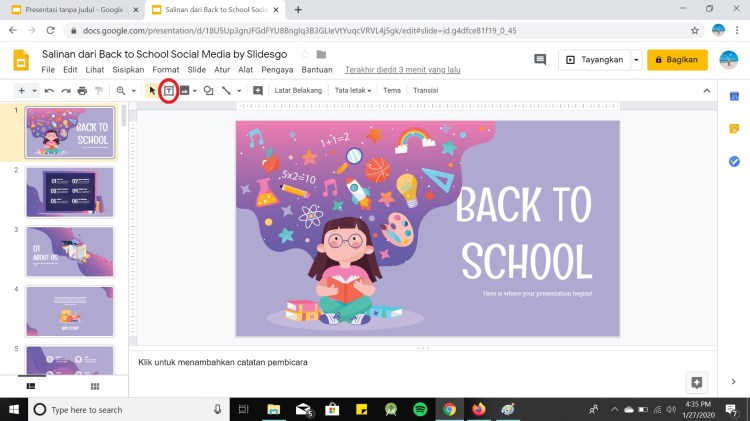
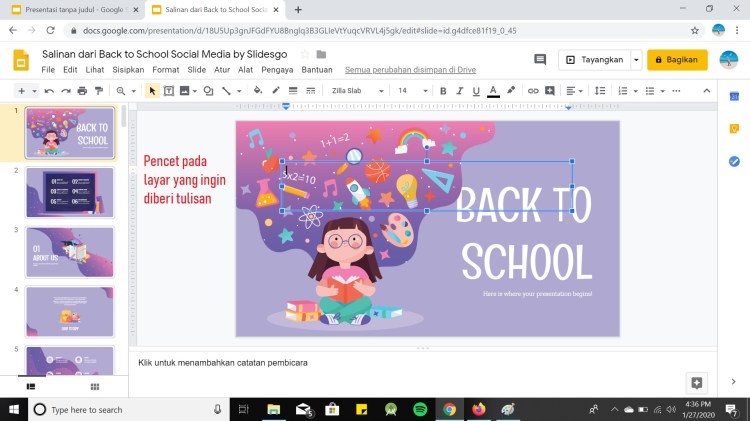
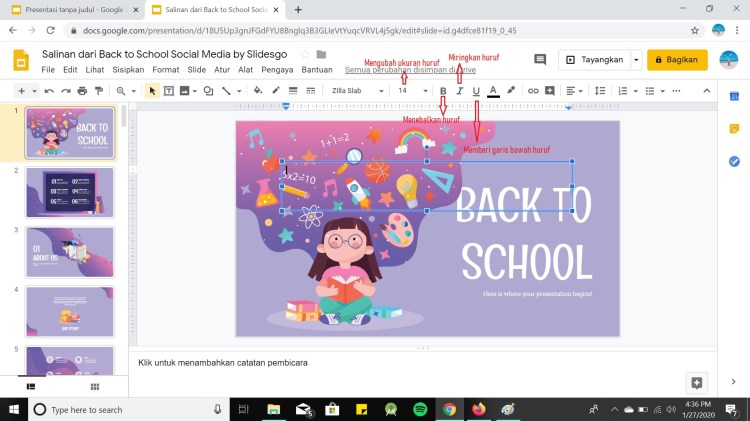
Teks ini merupakan apa yang akan Anda sampaikan untuk presentasi Anda dengan hanya menuliskan point-point penting saja. Berikut cara menambahkan teks :

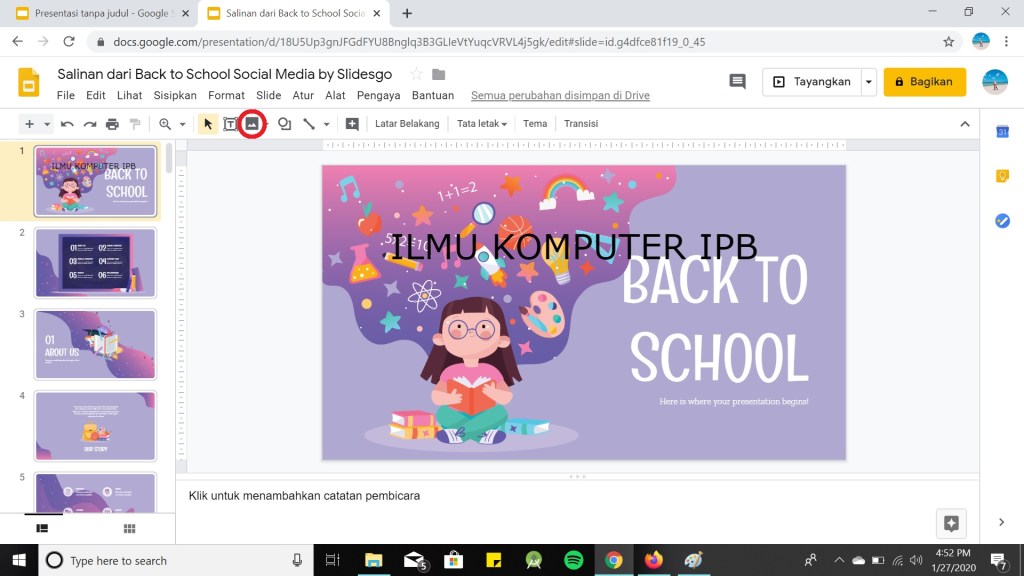
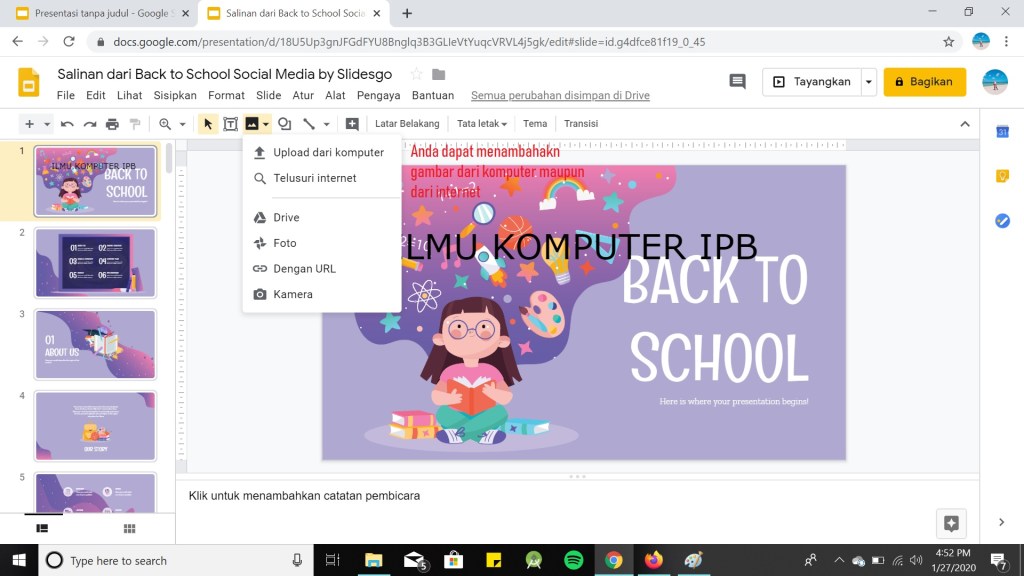
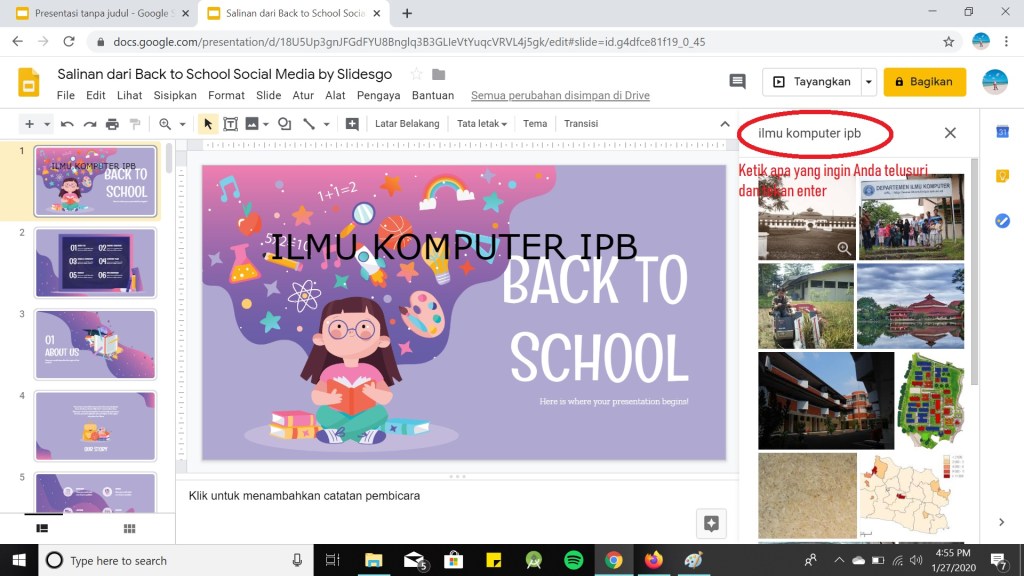
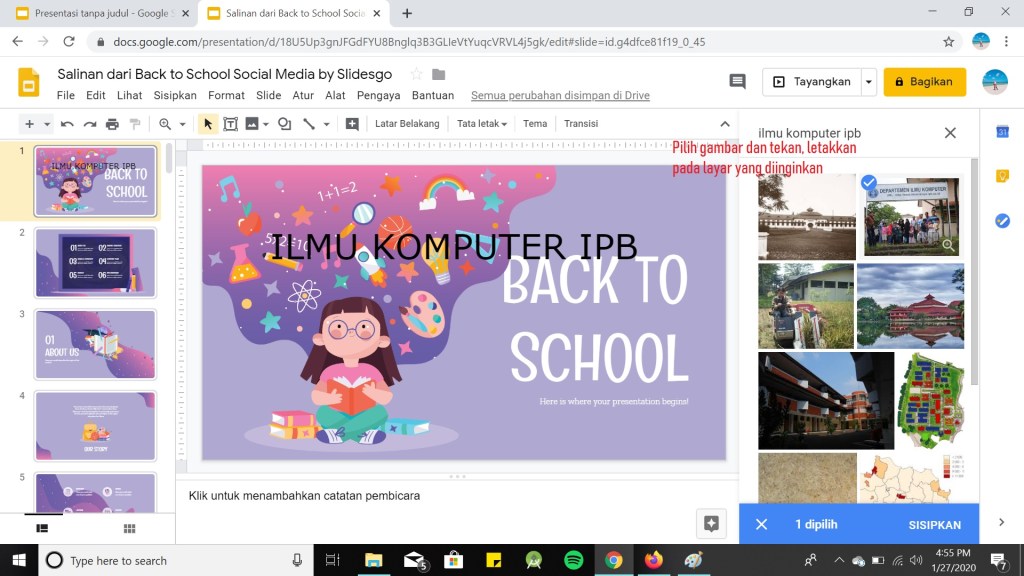
3. Menambahkan Gambar
Agar semua orang dapat mengerti apa yang Anda sampaikan, alangkah baiknya Anda memberikan sebuah contoh agar menjadi gambaran seseorang. Berikut cara menambahka gambar pada Google Slide :

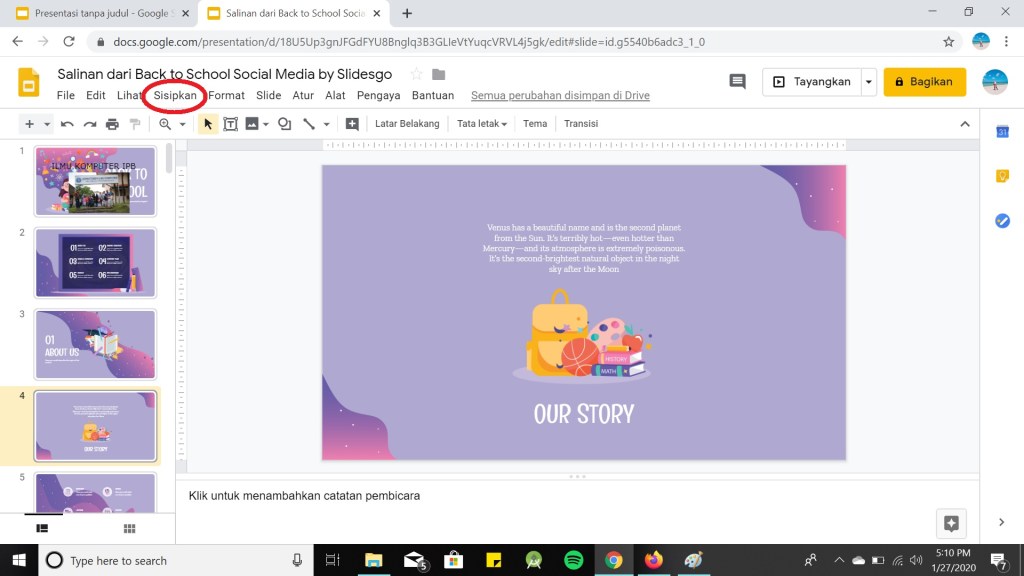
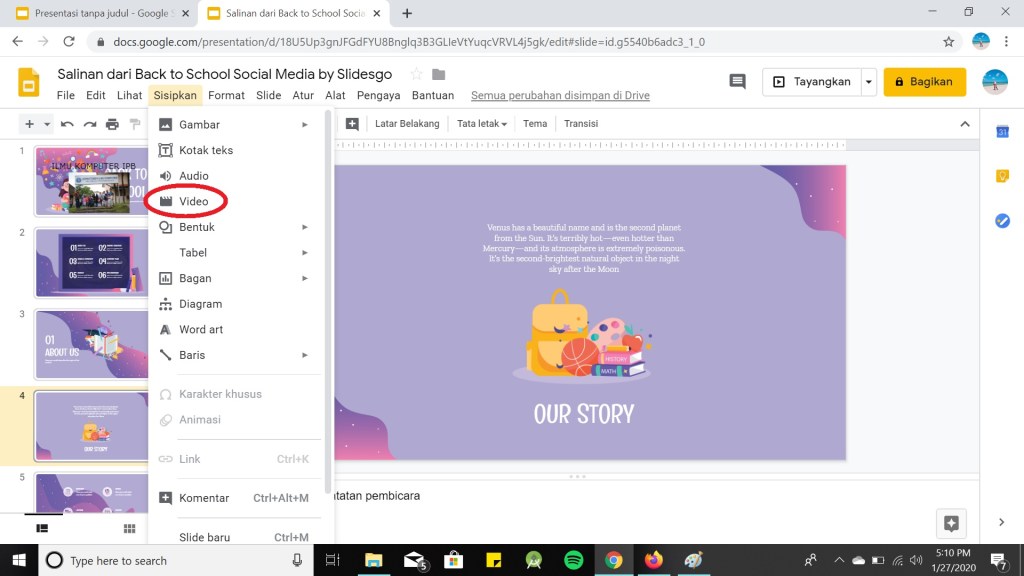
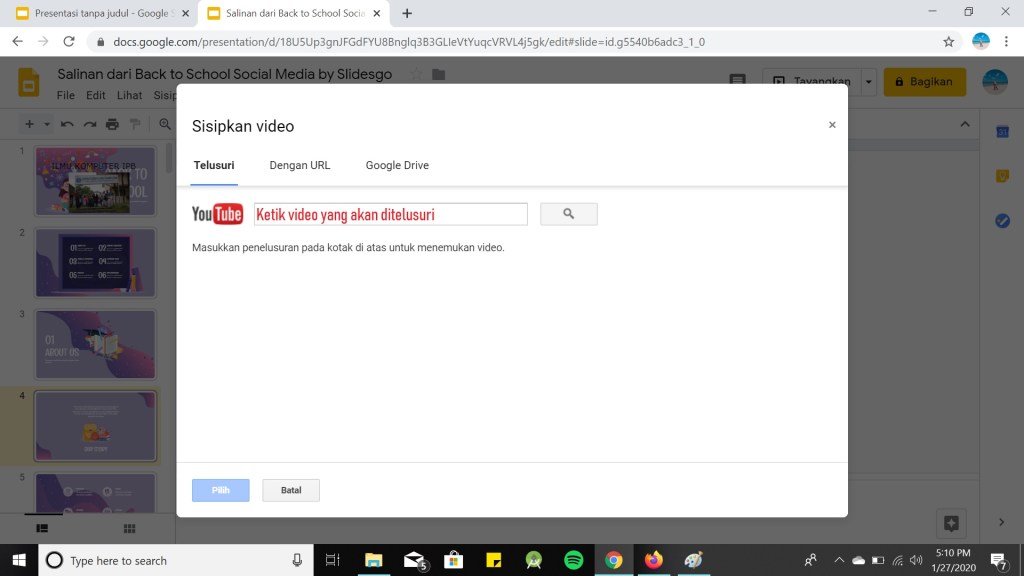
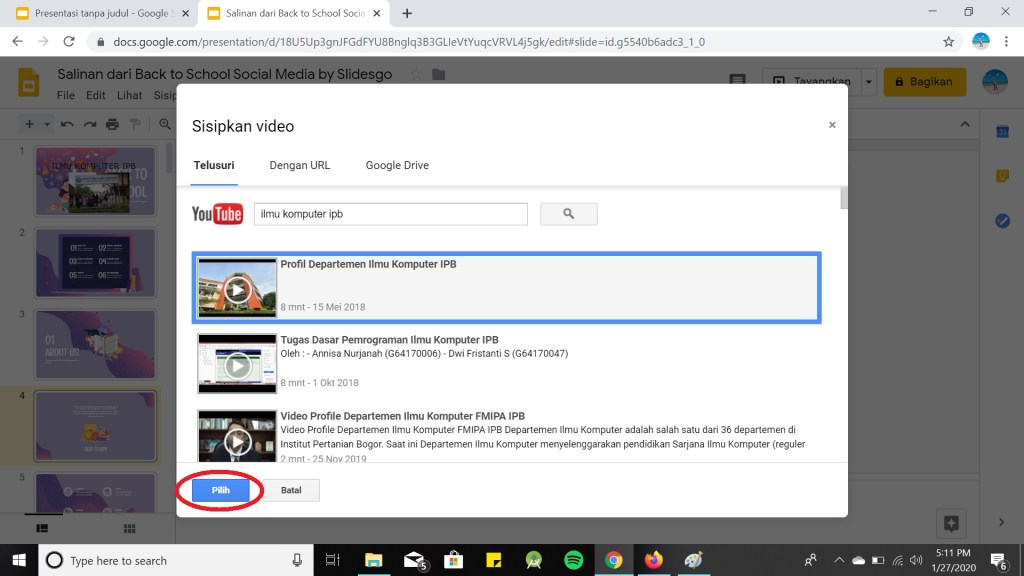
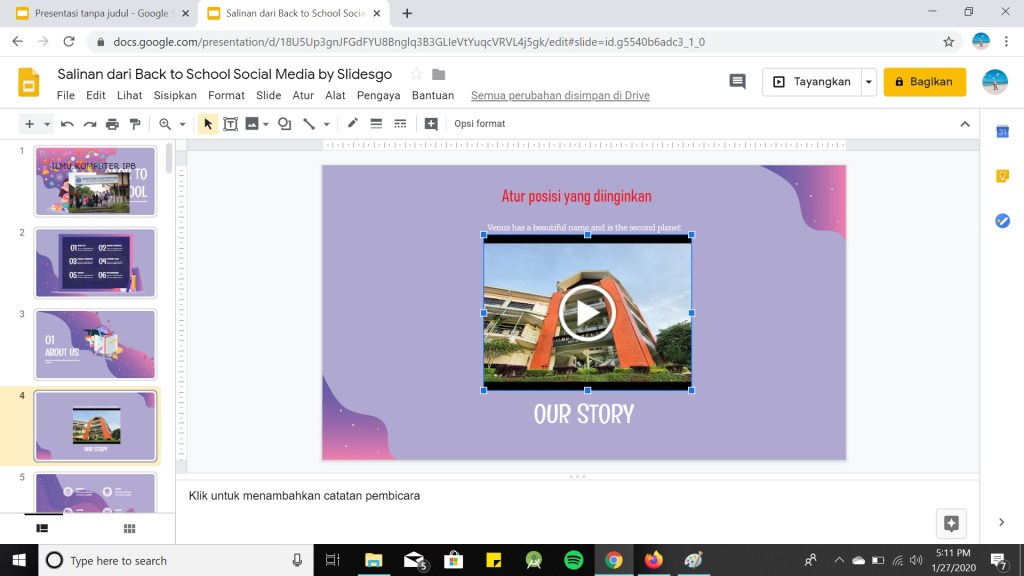
4. Menambahkan Video
Google Slide juga menyediakan fitur untuk menambah video yang akan membuat presentasimu menjadi lebih gembira dan seru. Berikut adalah langkah-langkah untuk menambahkan video pada Google Slide :
5. Membagikan Link
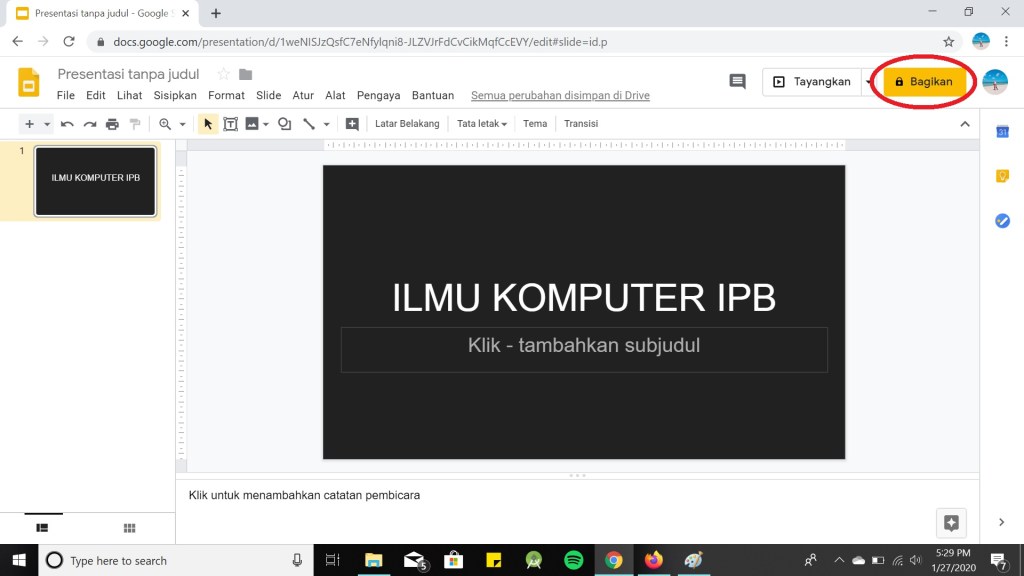
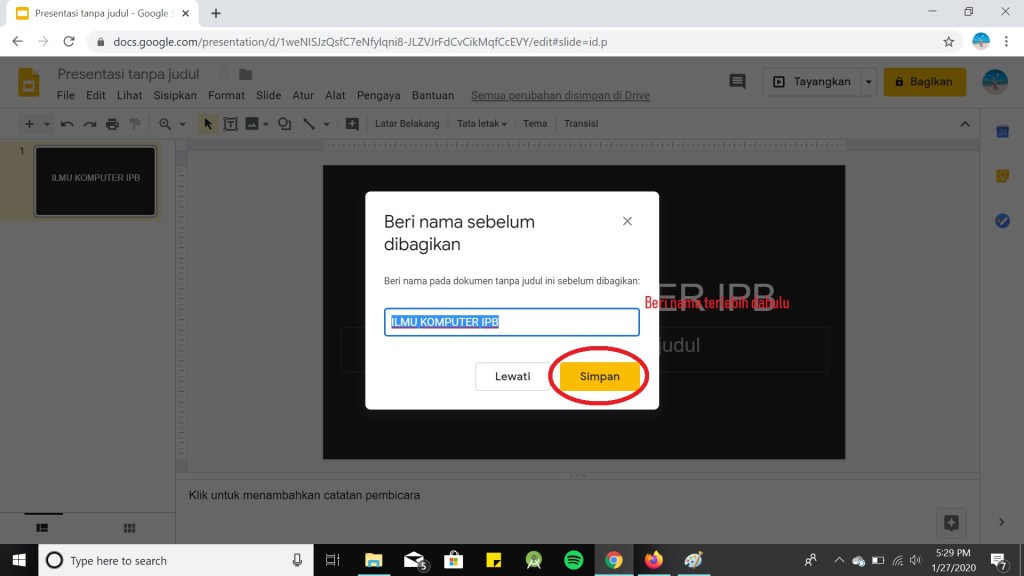
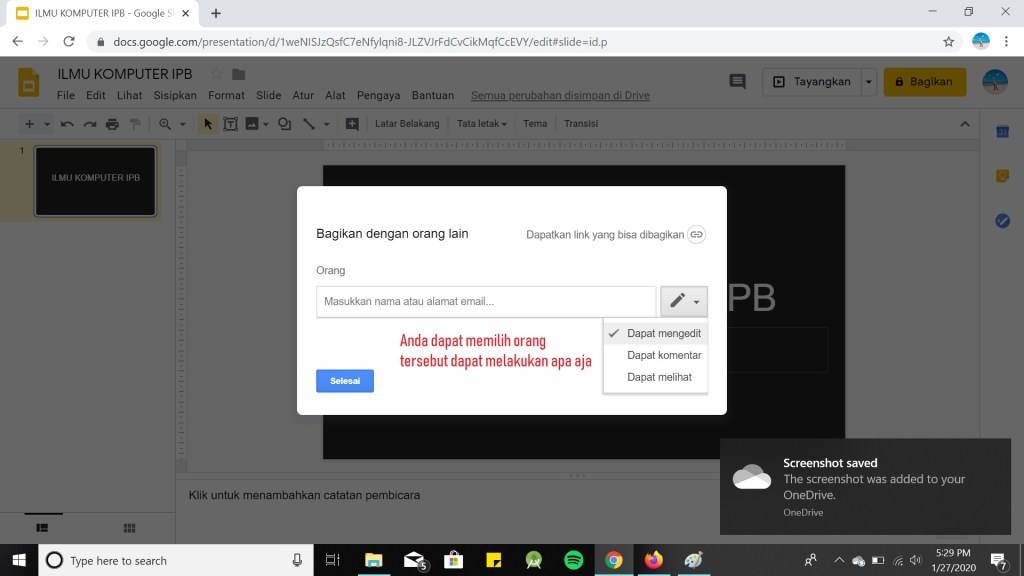
Dalam hal ini kita dapat membagikan file yang telah kita kerjakan pada orang lain. Kita juga dapat membagikan link tersebut kepada teman-teman sekelompok kita yang memiliki tugas bersama. Berikut adalah cara-caranya :
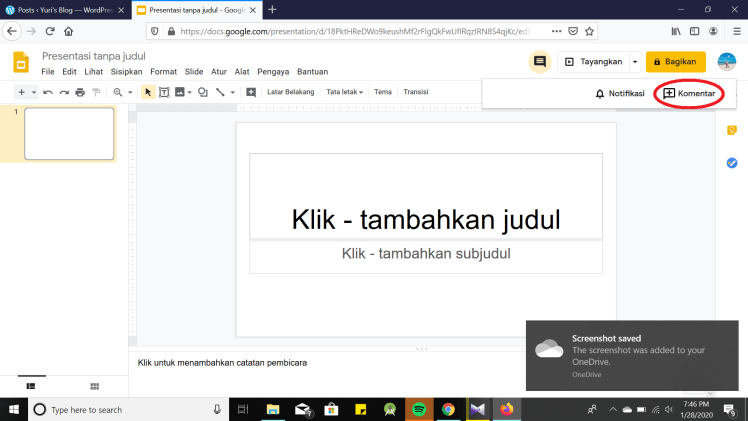
6. Menambahkan komentar
Untuk memudahkan apa yang sedang Anda kerjakan dengan teman kalian, kalian dapat mengkritik dengan menambahkan komentar. Berikut cara menambahkan komentar pada Google Slide :


7. Menambah Animasi
Untuk memeperindah tayangan yang akan Anda tampilkan alangkah baiknya Anda memakai animasi agar terlihat menarik. Berikut adalah langkah-langkahnya :


Okeiiii jadi cukup segitu dulu yaa. Semoga langkah-langkah yang telah disampaikan di atas dapat kalian lakukan. See you next Blog guyss!!!
 Yuri's Blog