ZOTERO
 merupakan program pengelolaan sitasi (kutipan, referensi, dan bibliografi). Semua hasil pengutipan, tersimpan dalam library, sehingga kita bisa
memanfaatkannya untuk penelitian selanjutnya atau bahkan dikolaborasikan dengan library milik peneliti lain.
Cara menjalankan Zotero antara lain :
1. Instal Zotero >> Search "zotero" di google, atau kunjungi ini.>> Download file zotero pada laman tersebut.
>> Klik next and finish dalam proses instal zotero >> Sambungkan zotero dengan browser
2. Import style IPB pada Zotero >> Download file IPB disini.
>> Buka Zotero
>> Klik "+" dan pilih file IPB yang telah didownload tadi
3. Import File >> Buka jurnal yang ingin dibuat referensi pada Google Scholar.
>> Klik icon zotero di pojok kanan atas
>> Buka Zotero, maka file nya akan langsung ada di Zotero
4. Menambah Sitasi >> Buka Google Docs
>> Klik icon "Z"
>> Login e-mail
>> Pilih style IPB
>> Tulis nama file , klik ketika ada rekomendasi file di bawahnya, tekan enter
>> Selesai, di akhir kalimat tertulis nama authornya
5. Menambah Daftar Pustaka >> Klik menu zotero pada Google Docs >> Klik Add/edit bibliography
6. Cross References >> Klik file di Zotero
>> Klik related (dikolom kanan) >> Klik "add"
>> Pilih file yang mau disambungin
>> Klik "ok"
GOOGLE DOCS
 merupakan salah satu layanan gratis dari Google untuk digunakan sebagai program pengolah kata, spreadsheet, presentasi, hingga penyimpanan data yang berbasis web. Google Docs sangat memungkinkanmu untuk mengedit file secara online saat berkolaborasi dengan orang lain secara real time.
Berikut adalah beberapa fitur yang memudahkan penulis dalam google documents :
1. Page Break Page break digunakan untuk menambah halaman tanpa bersusah payah menekan enter berkali-kali. >> Klik "sisipkan", "putuskan", "batas halaman">> Hasilnya
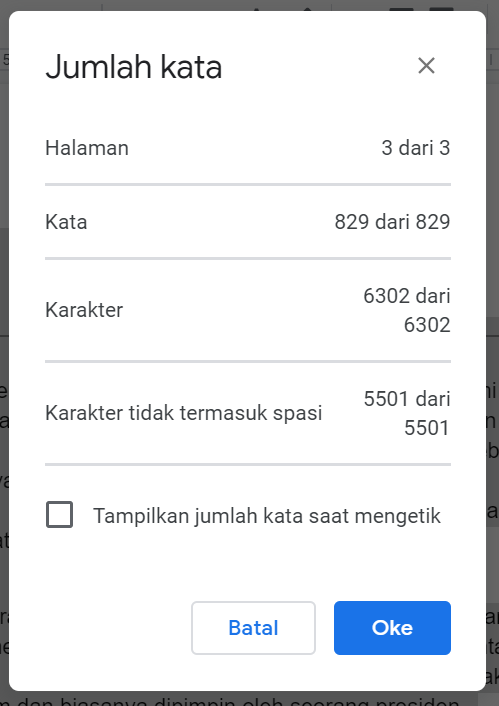
2. Word Count Word count ini digunakan untuk mengecek berapa jumlah kata yang telah diketik. >> Pilih semua teks pada Google Docs >> Klik "alat", lalu "jumlah kata"
>> Munculah seperti ini
Tanpa adanya Google saya tidak akan bisa menyelesaikan tugas ini. Dan berikut adalah beberapa sumber yang telah saya gunakan untuk membuat blog ini. Zotero di sini dan Google docs di sini. Sedangkan untuk fitur Google docs saya menonton di youtube, Page Break dan Word count.
Tidak ada akhir yang menyedihkan ketika kita selalu berusaha!
 Yuri's Blog