Microsoft Excel adalah sebuah program atau aplikasi yang merupakan bagian dari paket instalasi Microsoft Office, berfungsi untuk mengolah angka menggunakan spreadsheet yang terdiri dari baris dan kolom. Di bawah ini adalah dasar-dasar dalam menggunakan Microsoft Excel.
1. Reporting pada Excel
Reporting pada Microsoft Excel ini digunakan untuk menerapkan diagram pada data.
Pertama download file ini “file 1“. File yang telah didownload akan terbuka seperti gambar di bawah. Klik pada B3 seperti gambar.

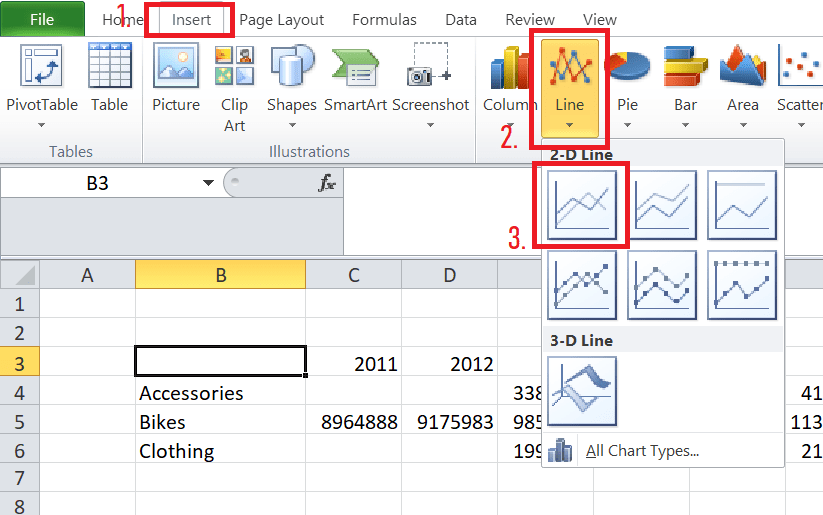
Saya akan membuat sebuah diagram line yang menggambarkan penjualan data. Diagram line dapat ditemukan pada Insert, Line, 2-D line pilih yang pertama.

Setelah memilih diagram line tersebut muncullah diagram yang diinginkan. Diagram tersebut merupakan terapan dari data yang penjualan tadi. Diagram line ini dapat diatur ukuran panjang dan lebarnya dengan cara menarik pada bagian ujung diagram.

Untuk data selanjutnya, saya akan membuat sebuah diagram lagi berbentuk pie. Maka pada B9, klik Insert, Pie, 2-D Pie pilih yang pertama.

Muncul diagram pie yang diinginkan. Diagram tersebut merupakan terapan dari data yang kedua tadi.
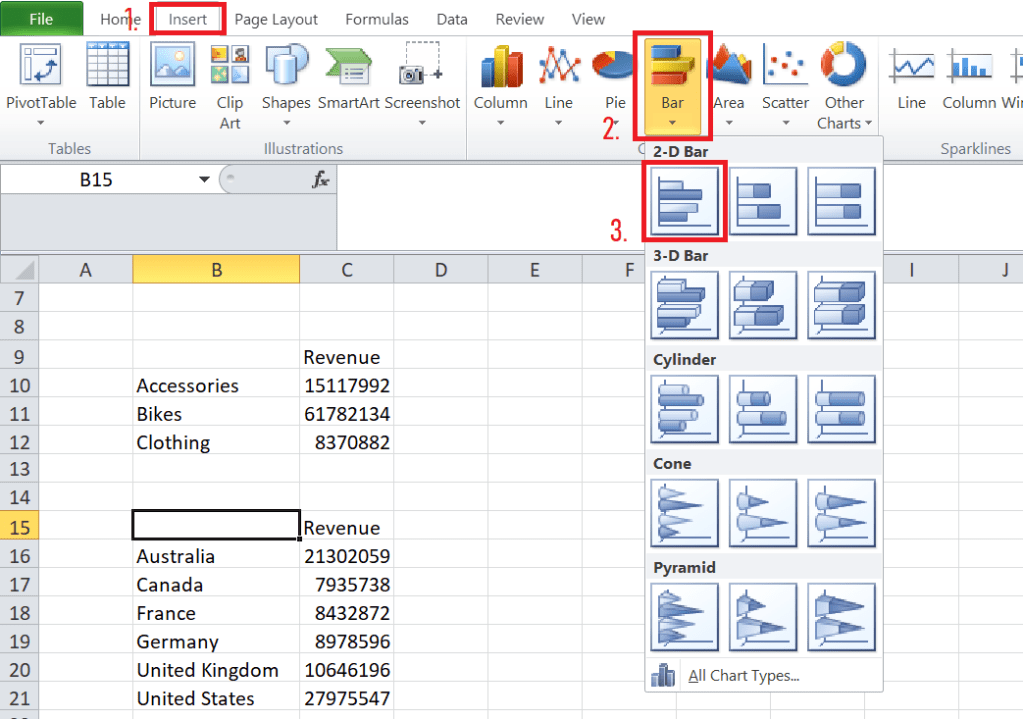
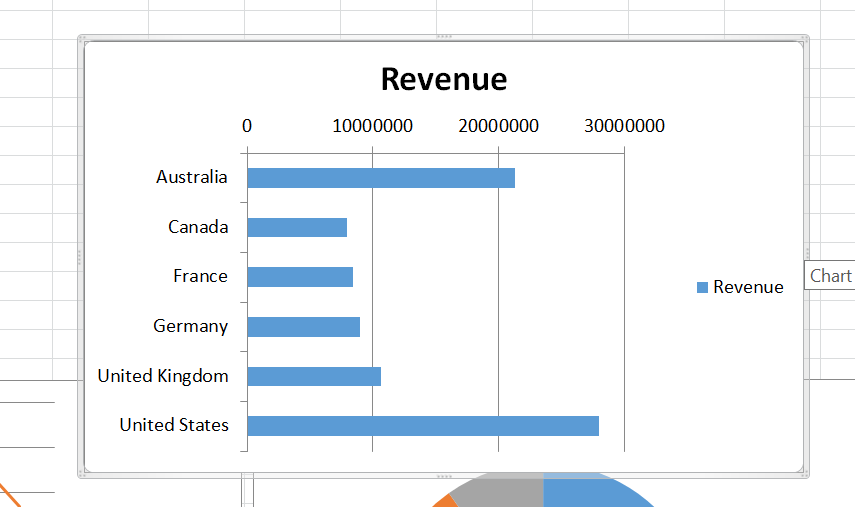
Data terakhir, saya akan membuat diagram Bar. Pada B15 Klik Insert, Bar, 2-D Bar pilih yang pertama.
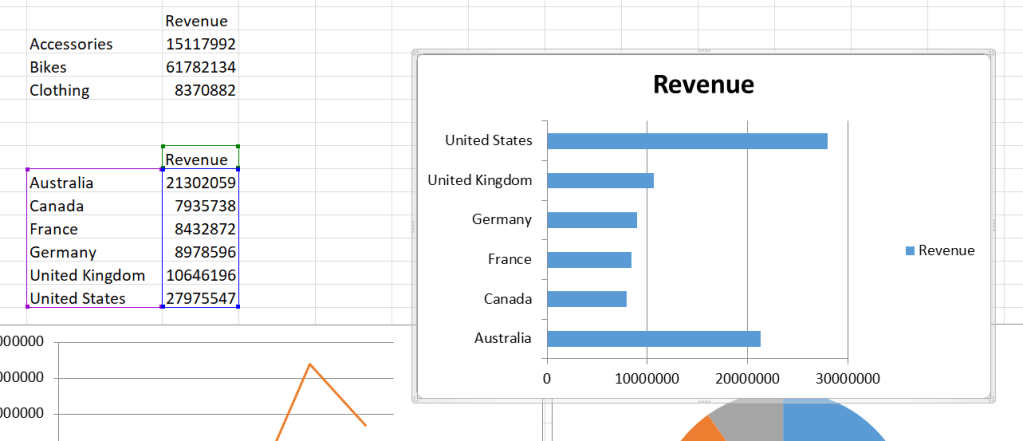
Muncul diagram bar yang diinginkan. Diagram tersebut merupakan terapan dari data yang terakhir.
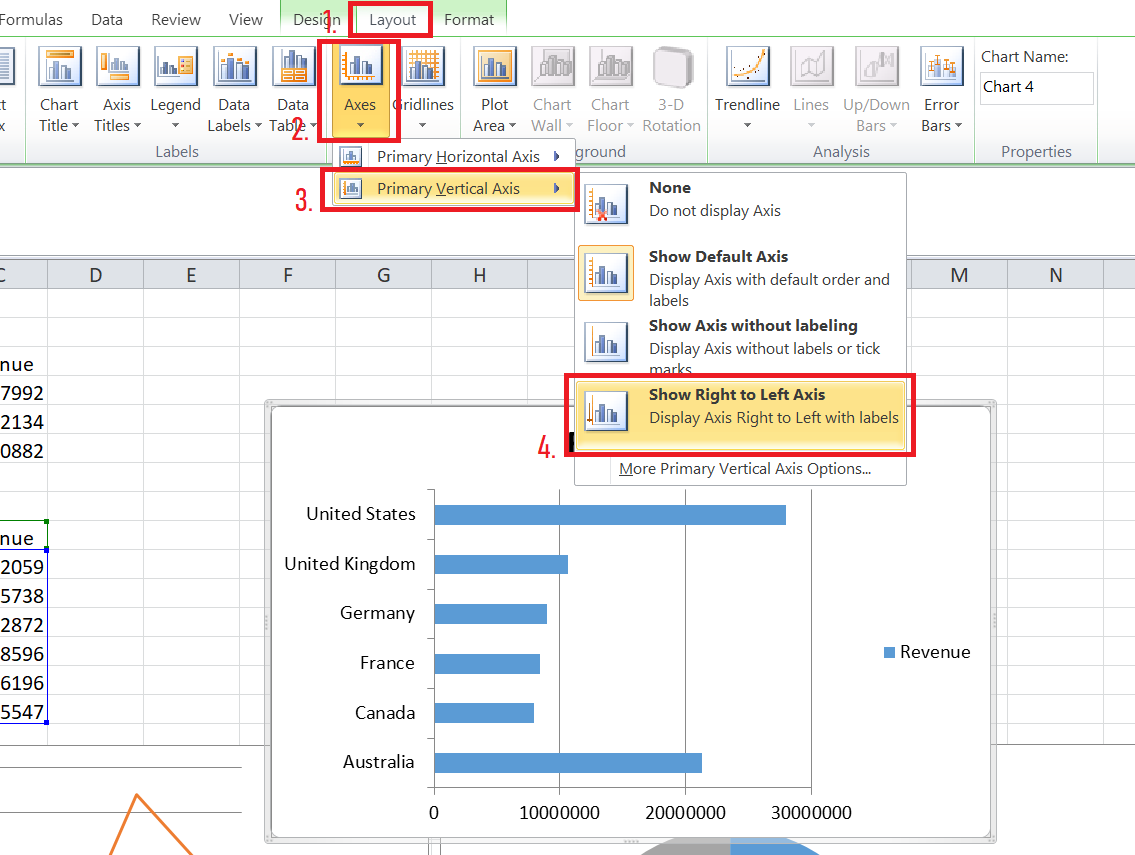
Untuk data yang terakhir ini, saya akan mengganti sumbu x menjadi di atas, klik terlebih dahulu diagramnya, setelah itu lakukan cara seperti gambar di bawah.
2. Tabel pada Excel
Tabel pada Microsoft Excel ini sudah banyak yanng tahu bagaimana cara menerapkannya. Tabel Microsoft Excel ini dapat diterapkan sehingga data yang dimiliki tersusun rapi.
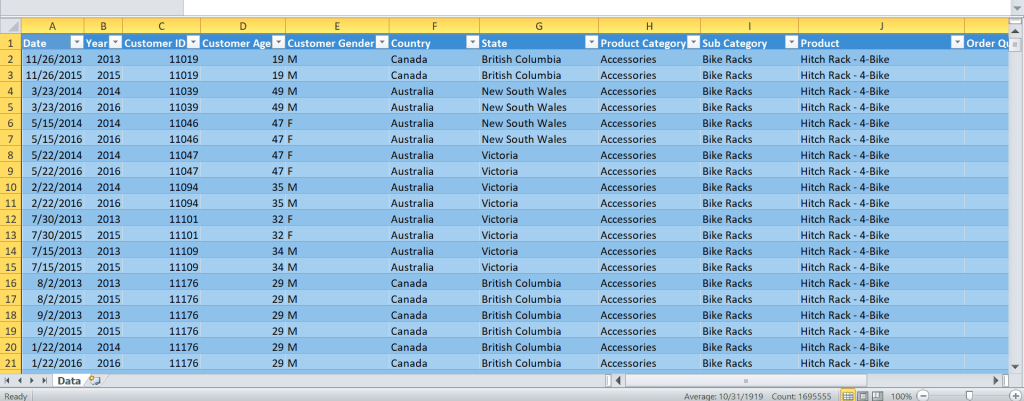
Pertama unduh terlebih dahulu file ini. Berikut gambaran file yang telah di unduh.
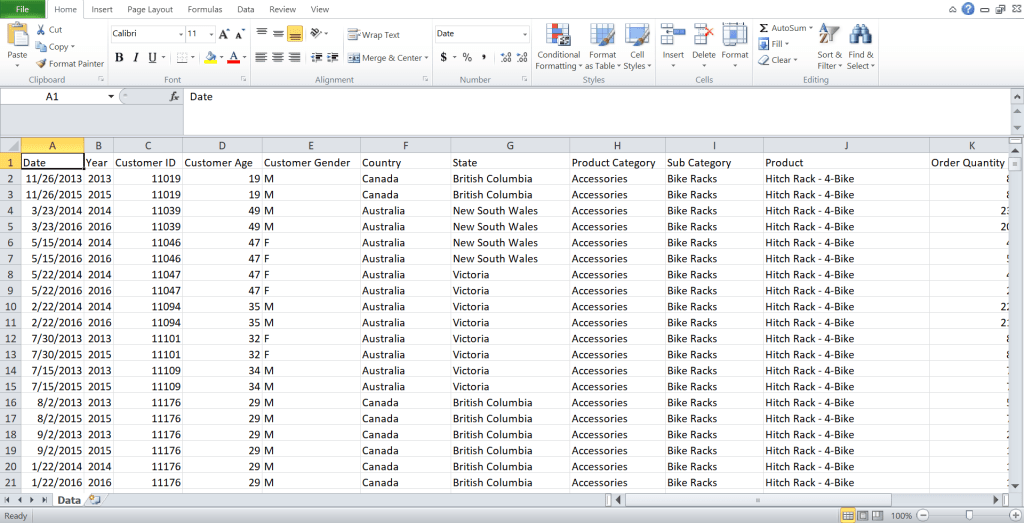
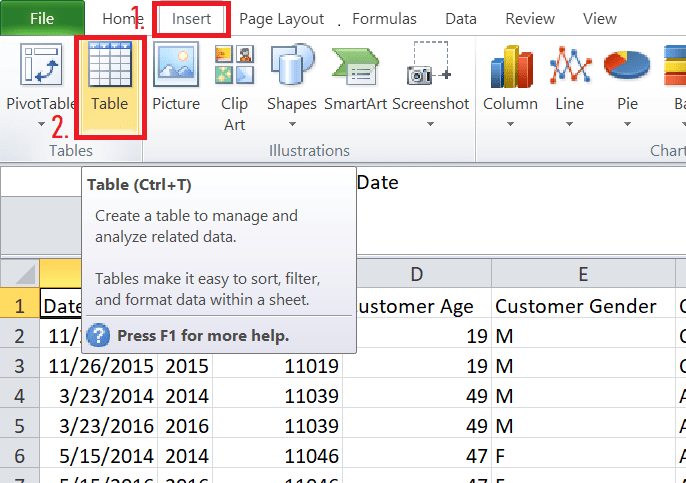
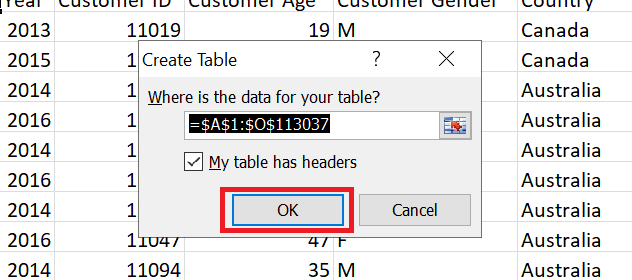
Data tersebut masih kosong tanpa tabel. Maka saya akan menambahkan tabel untuk data ini dengan melakukan langkah di bawah. Klik Insert, Table, OK. Maka data akan tampil dengan tabel.
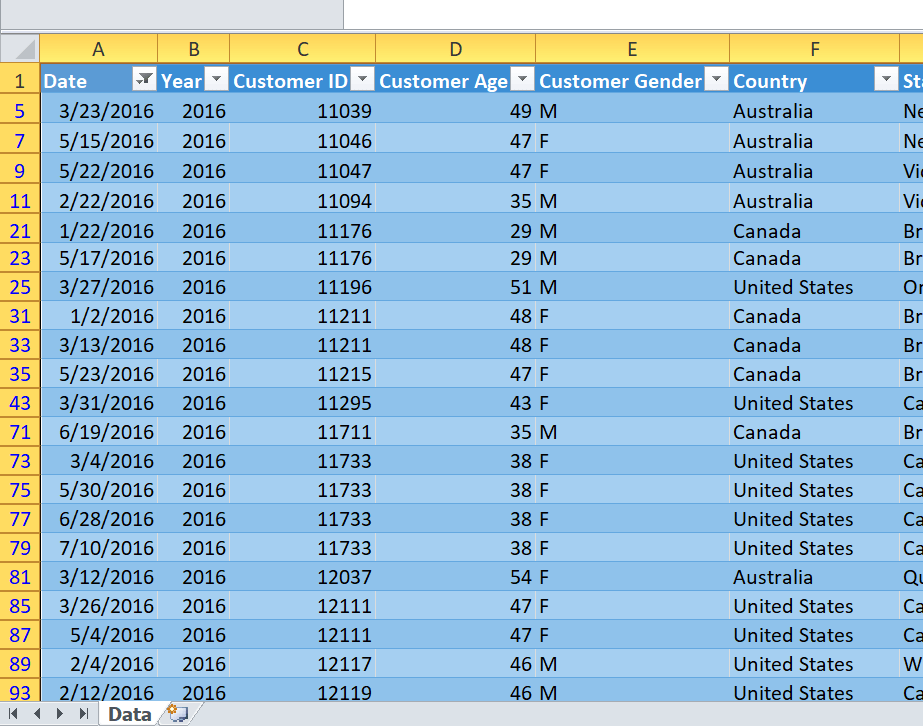
Setelah data ditambahkan tabel, kalian dapat menfilter apa saja yang ingin kalian lihat dalam data tersebut. Misalnya saya hanya ingin melihat data pada tahun 2016 saja. Maka klik kotak kanan Date, pilih tahun 2016 saja, OK. Data akan memperlihatkan pada tahun 2016 saja.

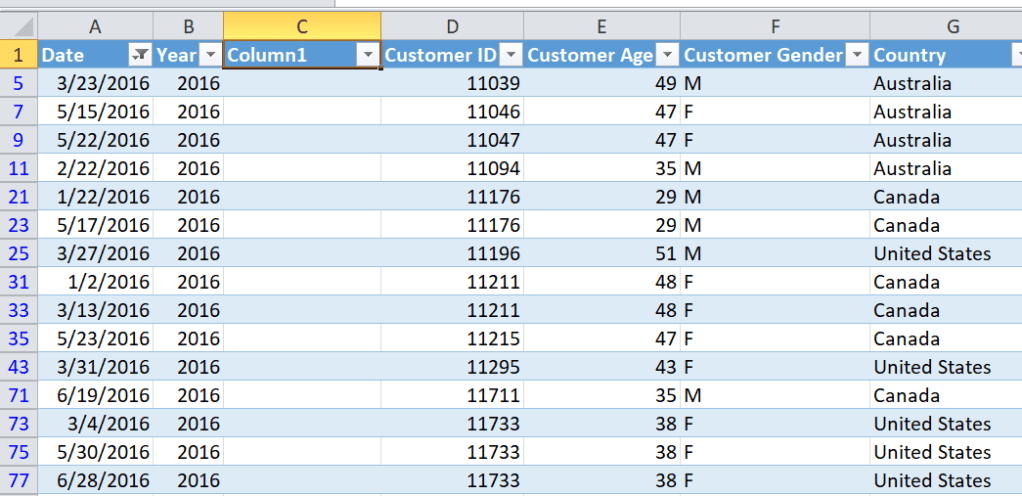
Saya akan menambahkan kolom di sebelah kiri Customer ID. Maka pada Home, Insert, Insert Sheet Columns.

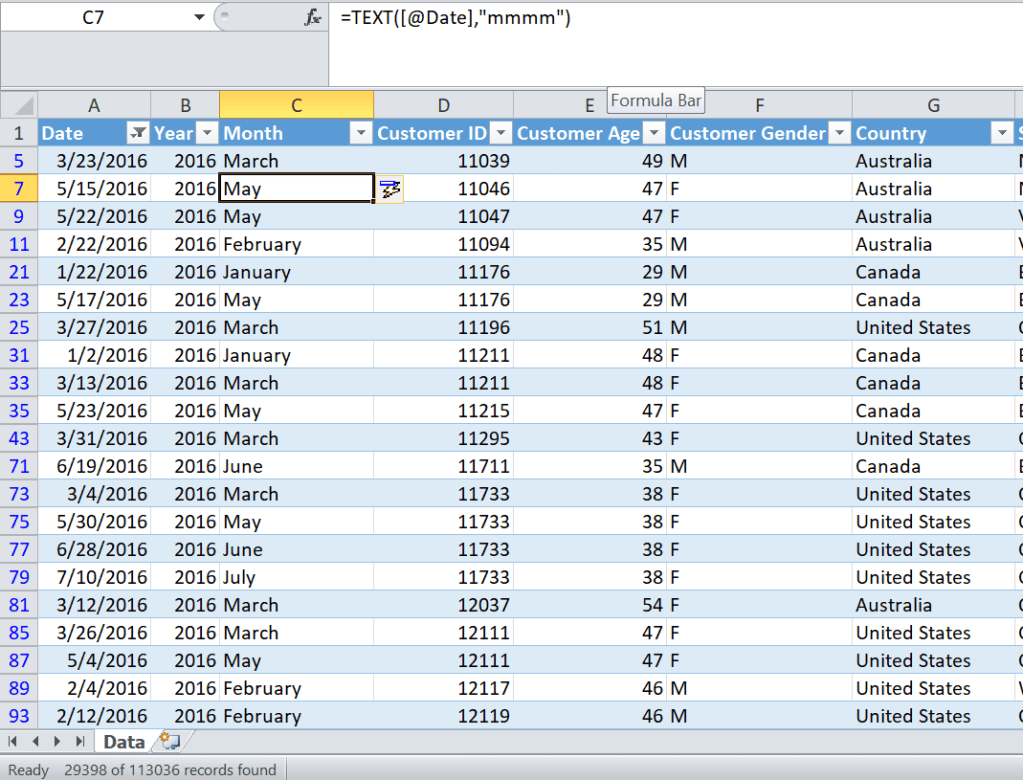
Saya mengganti nama kolom menjadi “Month”, lalu untuk menyebutkan bulan yang ada diDate saya menggunakan rumus =TEXT([@Date],”mmmm”) pada salah satu baris di bawah “Month”, tekan Enter. Bulan akan berubah sesuai yang ada diDate.

3. PivotTable pada Excel
PivotTable adalah alat yang ampuh untuk menghitung, meringkas, dan menganalisis data yang memungkinkan Anda melihat perbandingan, pola, dan tren dalam data Anda.
Pertama unduh terlebih dahulu file ini. Di bawah merupakan isi dari file tersebut.


Untuk membuat PivotTable, pertama saya menambahkan Sheet terlebih dahulu.
PivotTable dapat ditemukan pada Insert, PivotTable, OK.
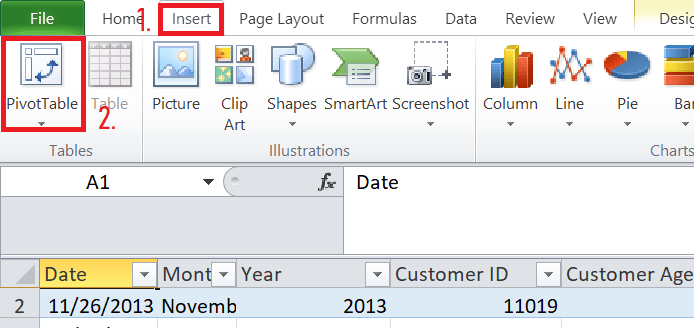
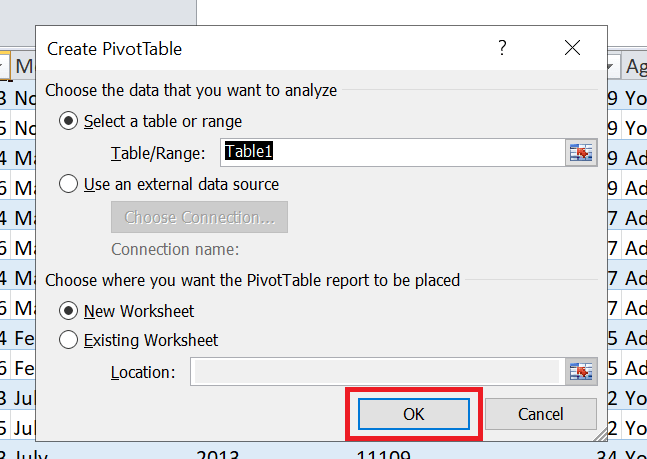
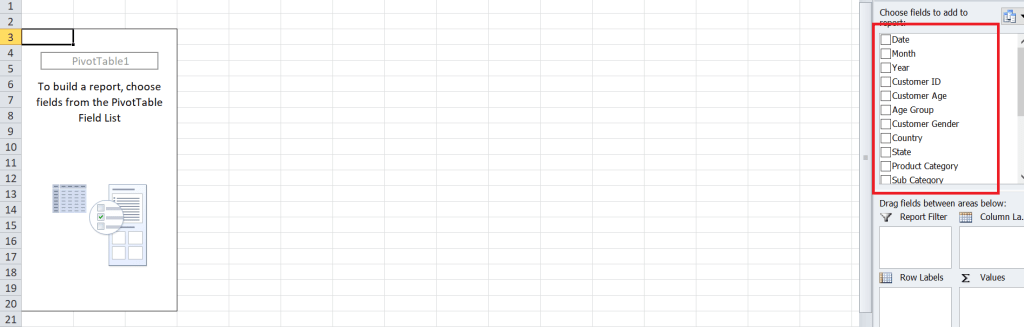
Terbentuk PivotTable, di sini saya akan menambahkan kelompok data. Pada bagian kanan yang berkotak merah, saya dapat menambahkan dengan menekan masing-masing kelompok data ke bagian bawahnya.
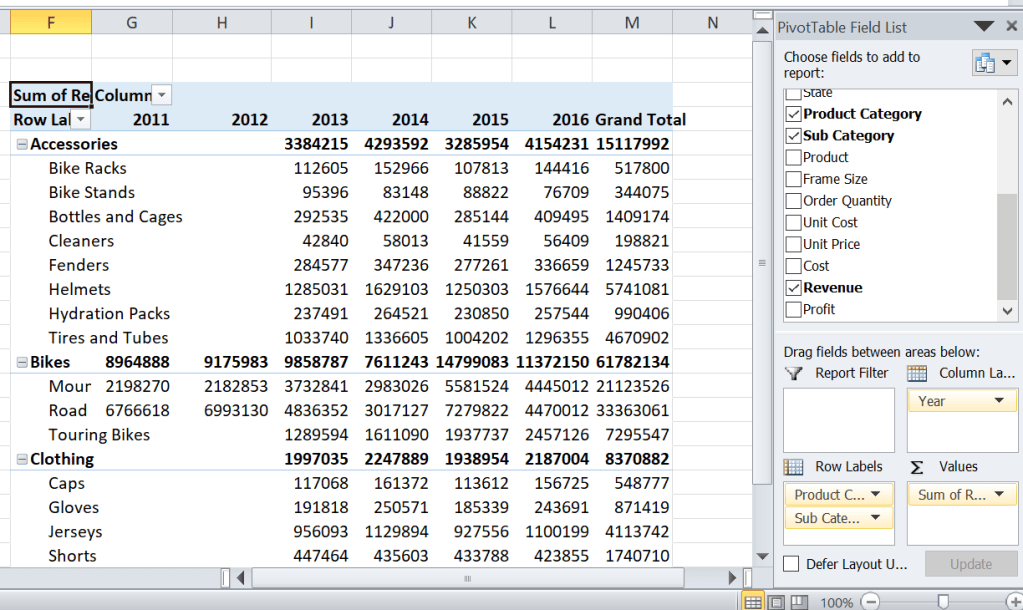
Misalnya mengatur tata letak sehingga tabel pivot menampilkan Product Category dan Sub Category pada Rows, Year pada Columns, dan Revenue (Sum of) sebagai Values.
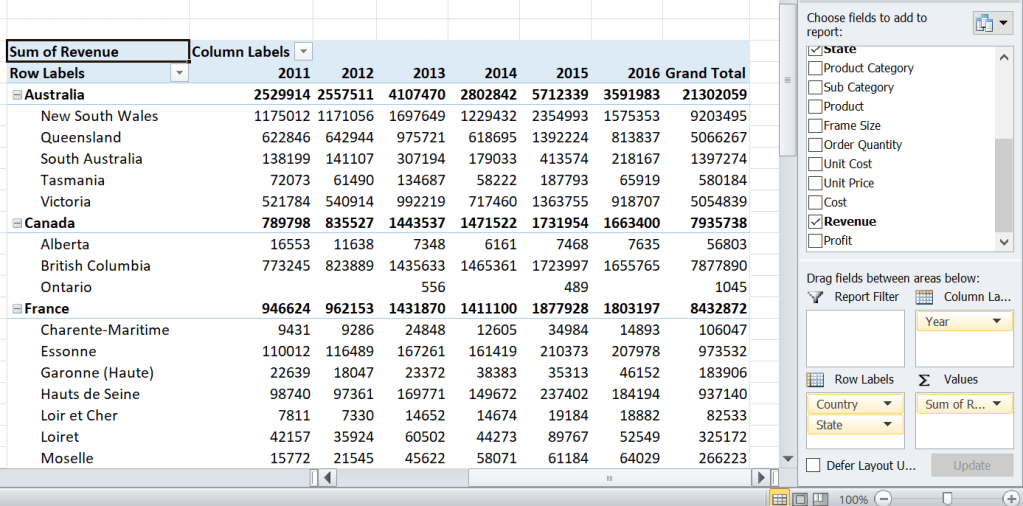
Masukkan tabel pivot lain ke lembar yang sama, di sebelah tabel pivot yang ada. Atur tata letak sehingga tabel pivot menampilkan Country dan State di Rows , Year di Columns , dan Revenue (Sum of) sebagai Values .
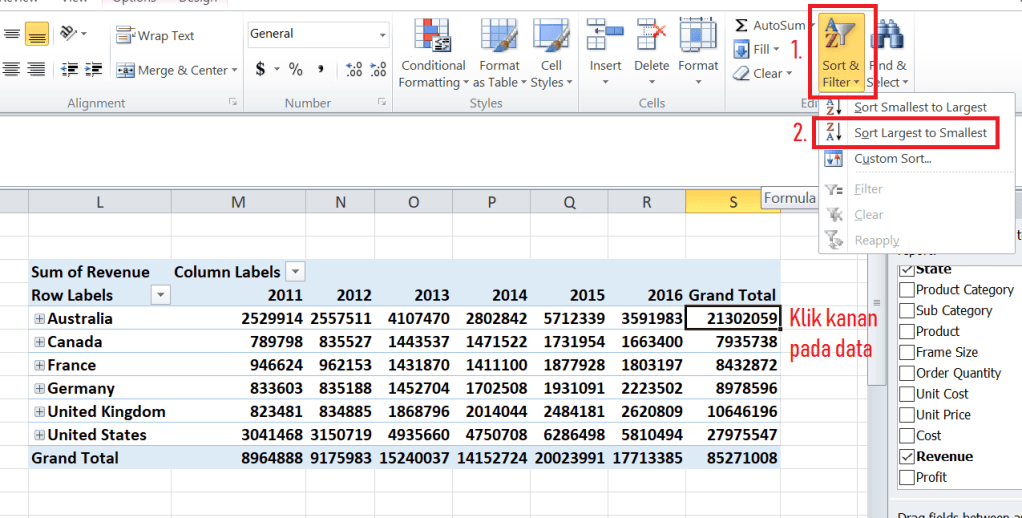
Urutkan tabel pivot dengan Sum of Revenue sehingga Country dan State dengan pendapatan tertinggi ditampilkan terlebih dahulu.
Cukup segitu data yang saya tampilkan. Terima kasih dan sampai jumpa pada blog berikutnya. Berikut adalah perobaan yang telah saya lakukan di http://courses.edx.org/ mulai dari lab 1-3. Kunjungi disini >_<
 Yuri's Blog