Be yourself; Everyone else is already taken.
— Oscar Wilde.
This is the first post on my new blog. I’m just getting this new blog going, so stay tuned for more. Subscribe below to get notified when I post new updates.
Yuritma Dwi Ardita Putri (G64190048)
Be yourself; Everyone else is already taken.
— Oscar Wilde.
This is the first post on my new blog. I’m just getting this new blog going, so stay tuned for more. Subscribe below to get notified when I post new updates.
Pada blog sebelumnya saya telah menulis “Analisis data menggunakan Excel” yang merupakan penugasan dari link edx mulai dari lab 1-3. Untuk mengunjunginya klik [Tugas 6 Penkom] – Analisis data menggunakan Excel. Selanjutnya saya akan menulis kelanjutan penugasan dari link tersebut, yaitu lab 4-7. Perlu diketahui di sini saya menggunakan microsoft excel 2010.
4. Dashboard
Pertama unduh file ini untuk mengerjakan penugasan. File akan seperti di bawah ini.
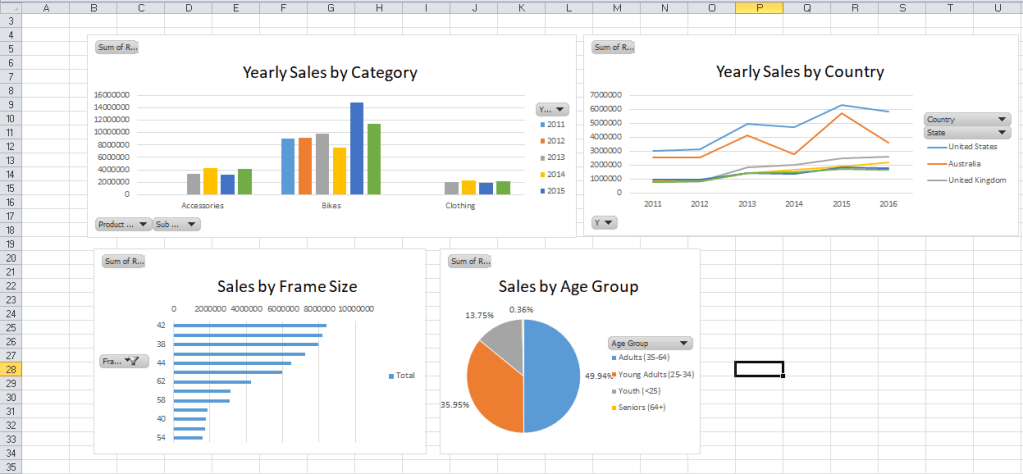
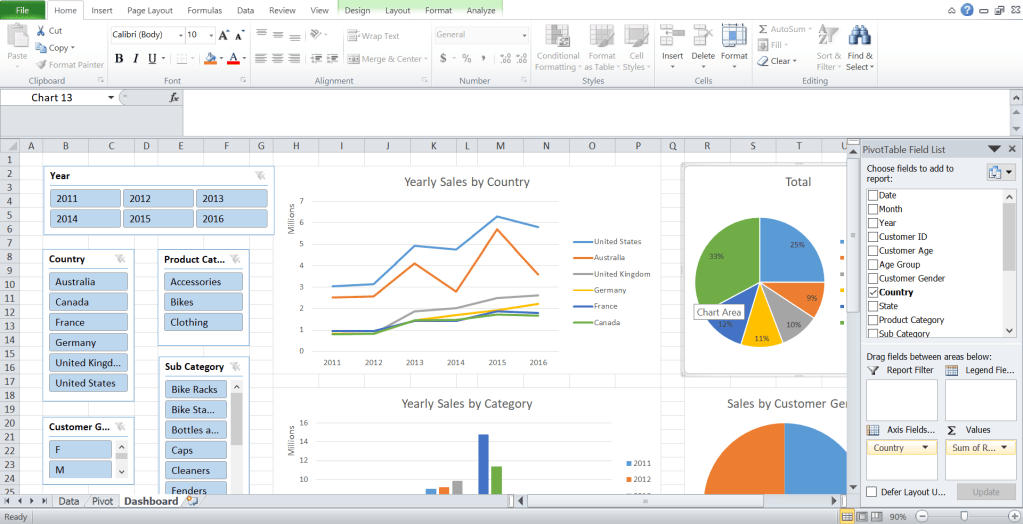
Tambahkan lembar baru bernama Dashboard . Kemudian pindahkan (cut dan paste) empat bagan yang Anda miliki ke lembar baru (Dashboard). Atur grafik sebagaimana mestinya. Untuk mempermudah mengetahui bagan apa itu, sebaiknya memberi judul pada setiap bagan seperti yang saya lakukan. Cara menambahkan judul pada Microsoft Excel 2010 klik bagan, layout, chart title.
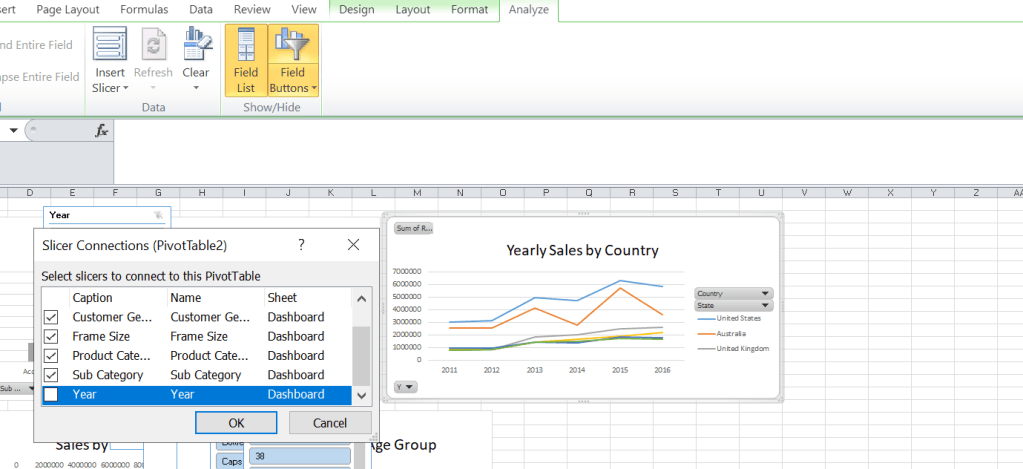
Tenambahkan slicers ke sheet. Pilih grafik Yearly Sales By Country, dan tambahkan tujuh slicer yang sesuai dengan Year, Country, Customer Gender, Age Group, Product Category, Sub Category and Frame Size. Caranya klik bagan, Analyze, Insert Slicer. Selanjutnya menghubungkan slicers ini ke bagan, klik bagan, Analyze, Insert Conection.
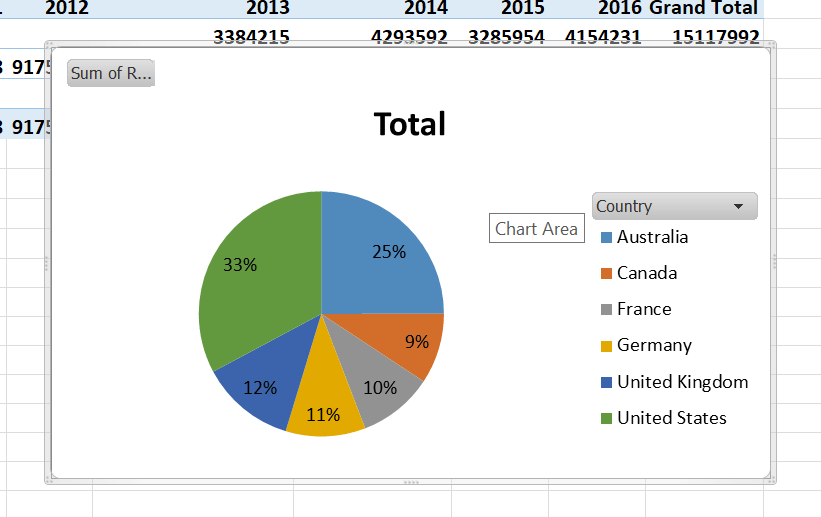
Buat pivot chart tambahan untuk menampilkan Sales by Country menggunakan Pie chart. Buat diagram Pie baru berdasarkan tabel pivot baru. Cut dan paste di Dahboard.
5. Conditional Formatting
Unduh file ini untuk melanjutkan. File akan berbentuk seperti di bawah ini
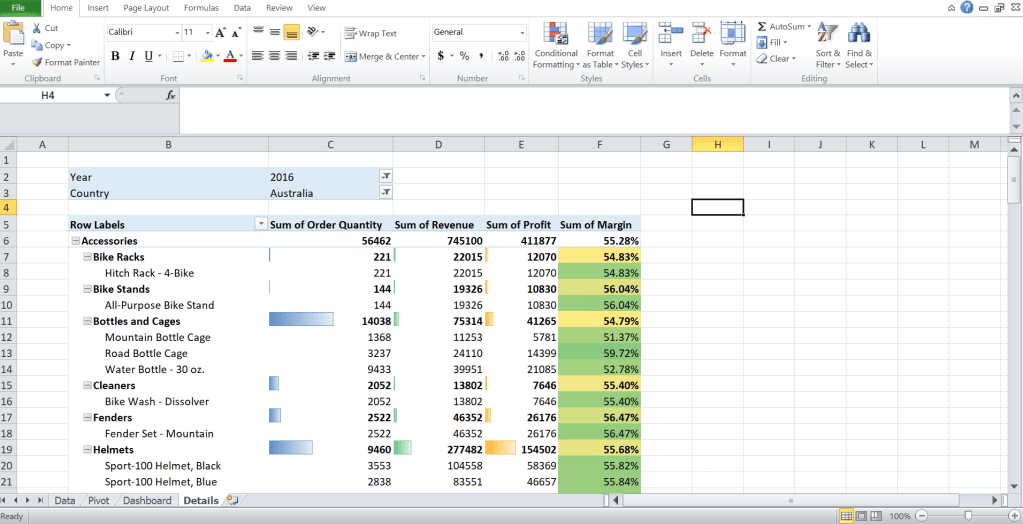
Buat lembar baru dengan nama Details. Buat PivotTable dengan cara yang telah saya jelaskan pada blog kemarin. PivotTable dapat dibuat dengan nama SalesTable kemudian masukkan Order Quantity, Revenue, dan Profit by Product Category. Year dan Country sebagai daftar filter, lalu tambahkan Sub Category ke baris tabel.
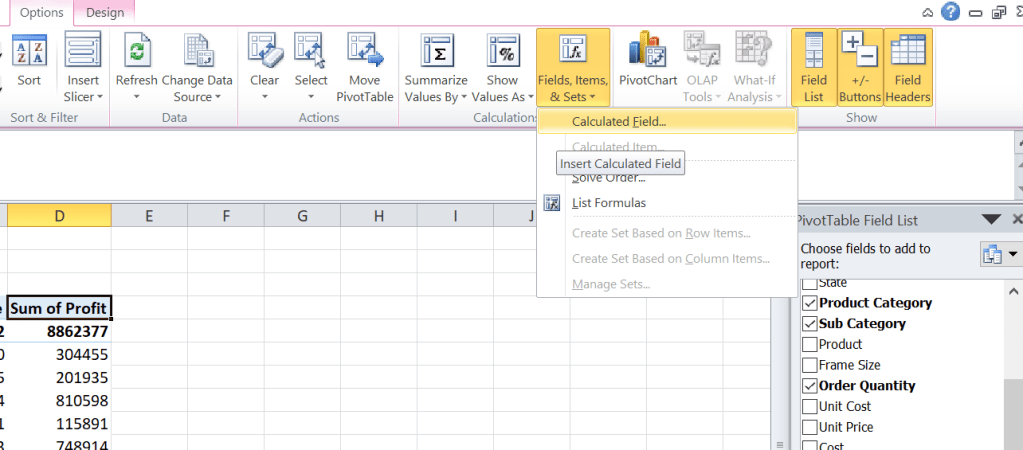
Buat kolom Margin dengan formula =Profit/Revenue. Klik Options, Fields Items & Sets, Calculated Field.

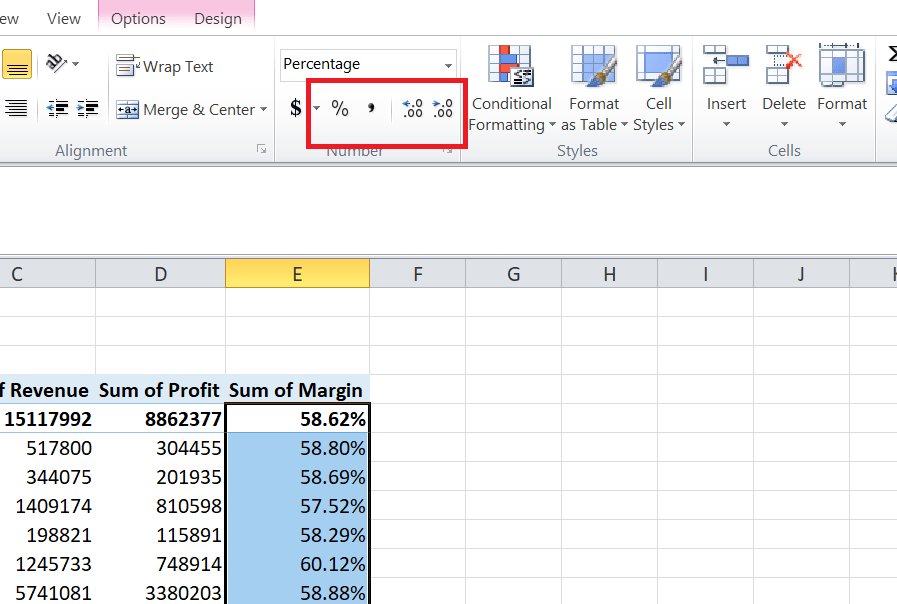
Untuk mengatur Sum of Margin menjadi persen maka blok semua data margin, home, %, pilih yang 0,00 klik 2 kali.
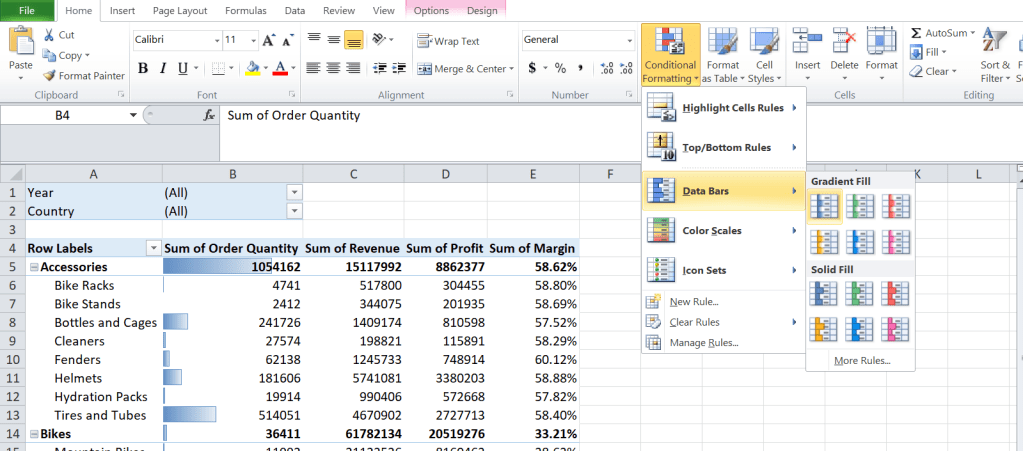
Memberi warna pada setiap kolom dengan cara Home, Conditional Formatting, Data Bars.
6. Mencari Perbandingan Pendapatan
Unduh file ini. Buka file nya, maka akan keluar seperti gambar di bawah ini
Menambahkan lembar baru bernama Growth . Dimulai pada sel B1, tambahkan tabel pivot baru menggunakan SalesTable sebagai sumber dengan Country , Customer Gender, dan Age Group sebagai filters, Product Category dan Sub Category sebagai rows, Years sebagai columns, dan Sum of Revenue sebagai Values.
Sekarang, salin struktur baris dan kolom ke sel di sebelah tabel pivot, yaitu, salin label Tahun di C6: H6 (tidak termasuk Grand Total) untuk rentang L6: Q6, dan kategori Produk dan label sub kategori dalam B7: B26 (tidak termasuk Grand Total) untuk rentang K7: K26. Sorot dan salin rentang B6: H26, tempatkan kursor Anda di sel K6, klik kanan dan dari Opsi Tempel, pilih Pemformatan (R).
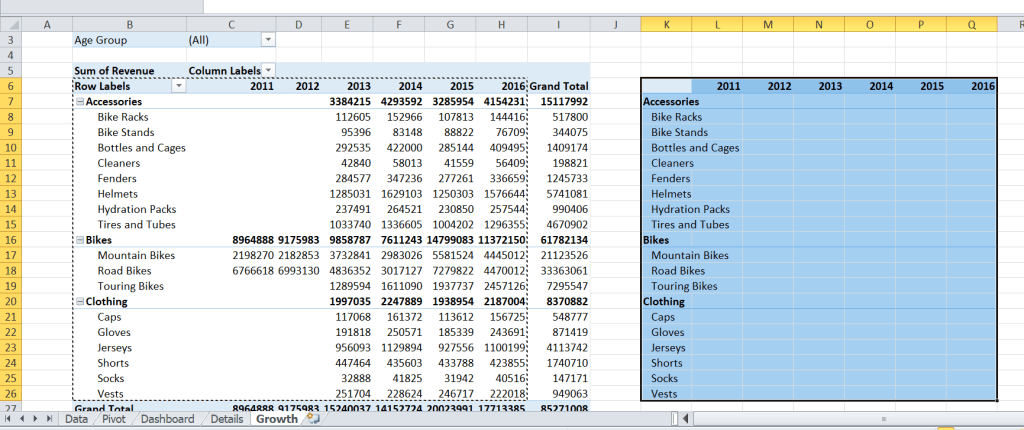
Populasikan area data dari struktur tabulasi silang yang baru dibuat menggunakan fungsi SUMIFS ().
Dengan asumsi Anda memiliki:
Year 2016 untuk Product Category Accessories akan memiliki rumus berikut :

=SUMIFS(SalesTable[Revenue],
SalesTable[Product Category],$K7,
SalesTable[Year],Q$6,
SalesTable[Country],IF($C$1=”(All)”,”“,$C$1), SalesTable[Customer Gender],IF($C$2=”(All)”,”“,$C$2),
SalesTable[Age Group],IF($C$3=”(All)”,”*”,$C$3))
Selain itu, anggap Anda memiliki:
Year 2016 untuk Sub Category Bike Racks akan memiliki rumus berikut :
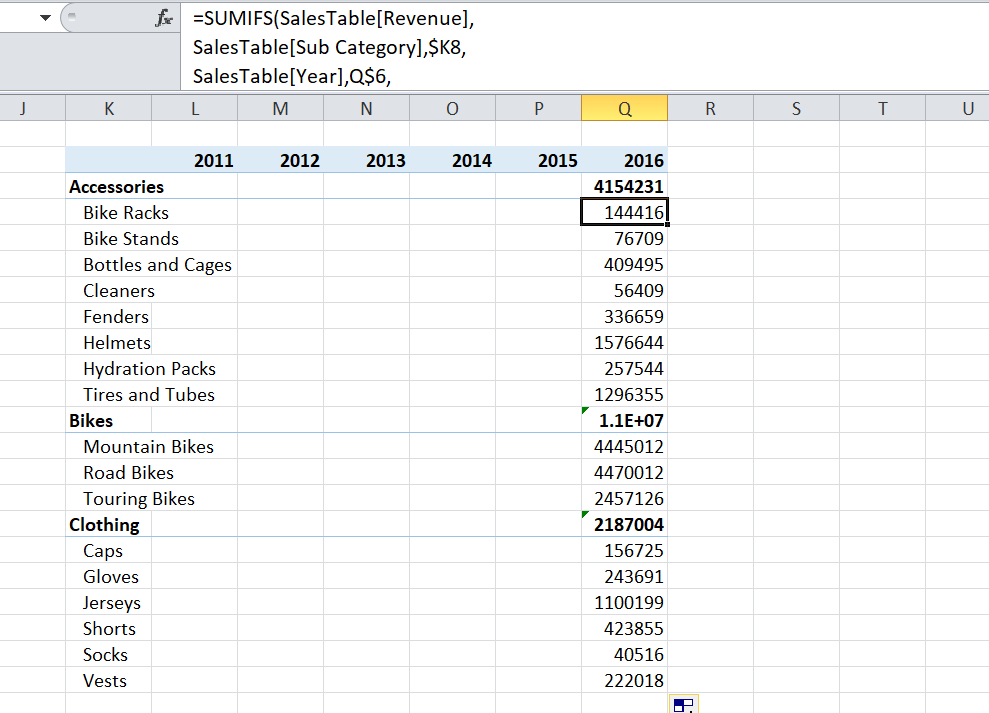
=SUMIFS(SalesTable[Revenue],
SalesTable[Sub Category],$K8,
SalesTable[Year],Q$6,
SalesTable[Country],IF($C$1=”(All)”,”“,$C$1), SalesTable[Customer Gender],IF($C$2=”(All)”,”“,$C$2),
SalesTable[Age Group],IF($C$3=”(All)”,”*”,$C$3))
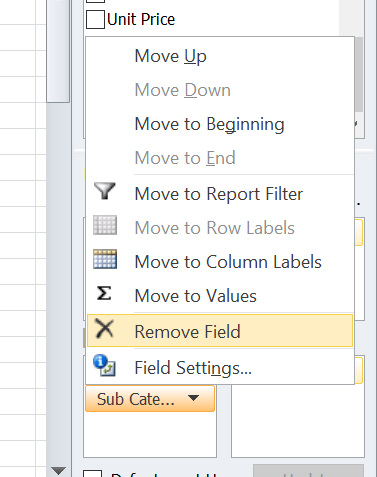
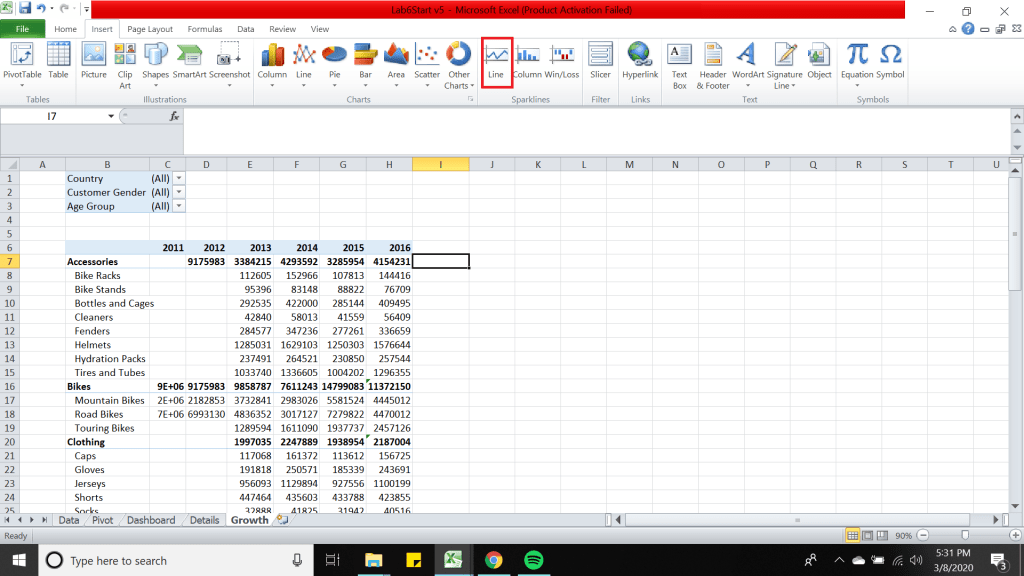
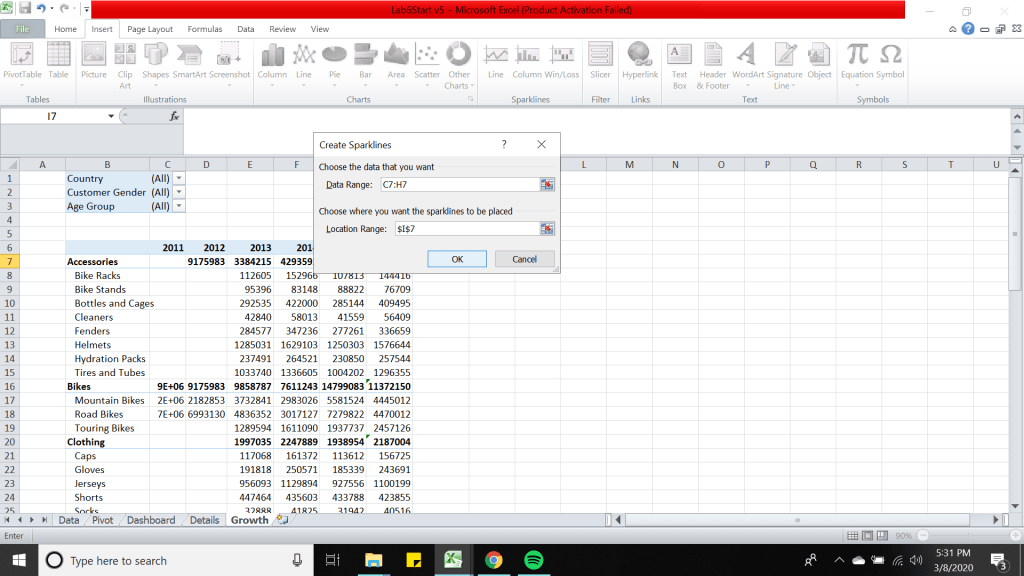
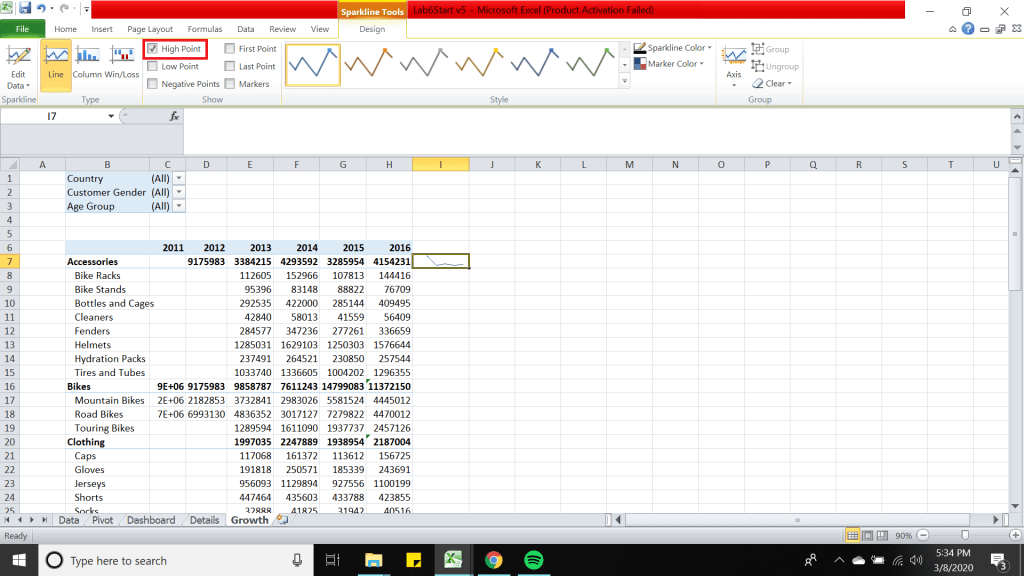
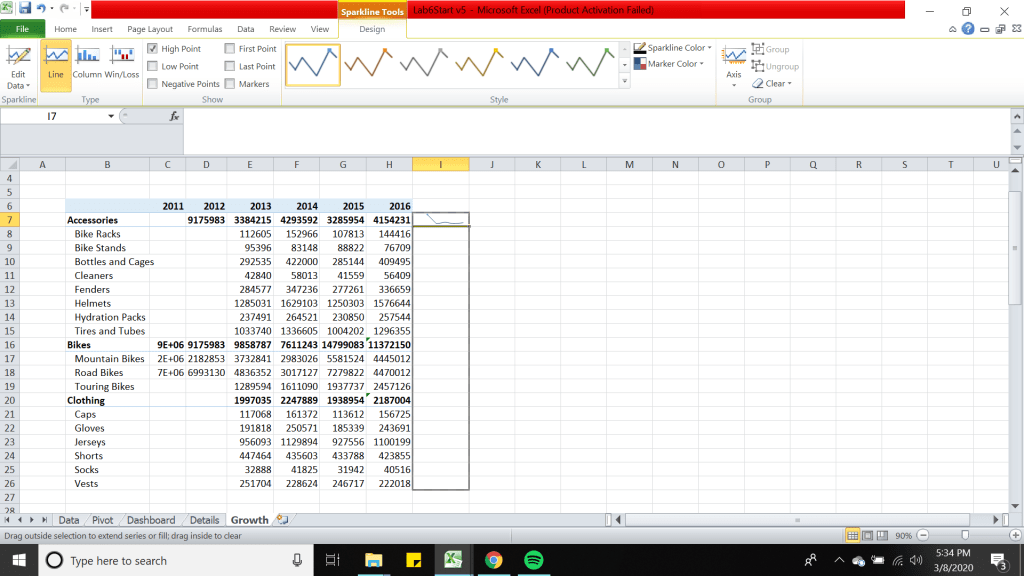
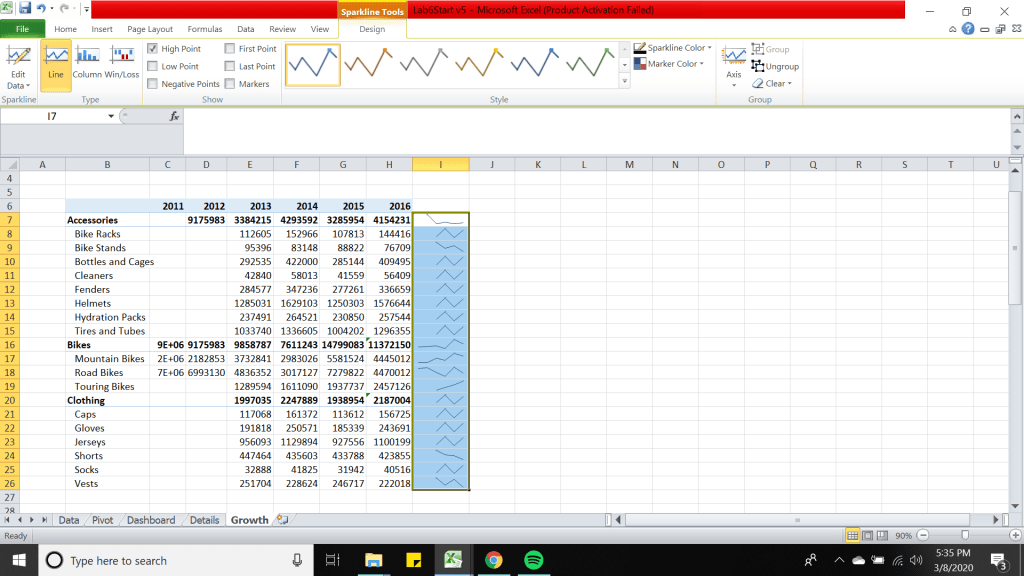
Hapus semua columns, rows, values pada pivottable. Klik kanan, Remove Field. Sejajarkan filter dengan laporan tabulasi silang dan tambahkan Sparklines.
Tambah Sparklines:
Ketika Anda selesai dengan laporan tabular silang pertama, buat yang lain dengan struktur yang sama di sebelahnya (tidak termasuk kolom 2011). Kali ini, untuk% Perubahan Pendapatan, yang pada dasarnya merupakan perbedaan antara dua tahun, dibagi dengan tahun sebelumnya.
Misalnya, satu rumus dapat berupa:

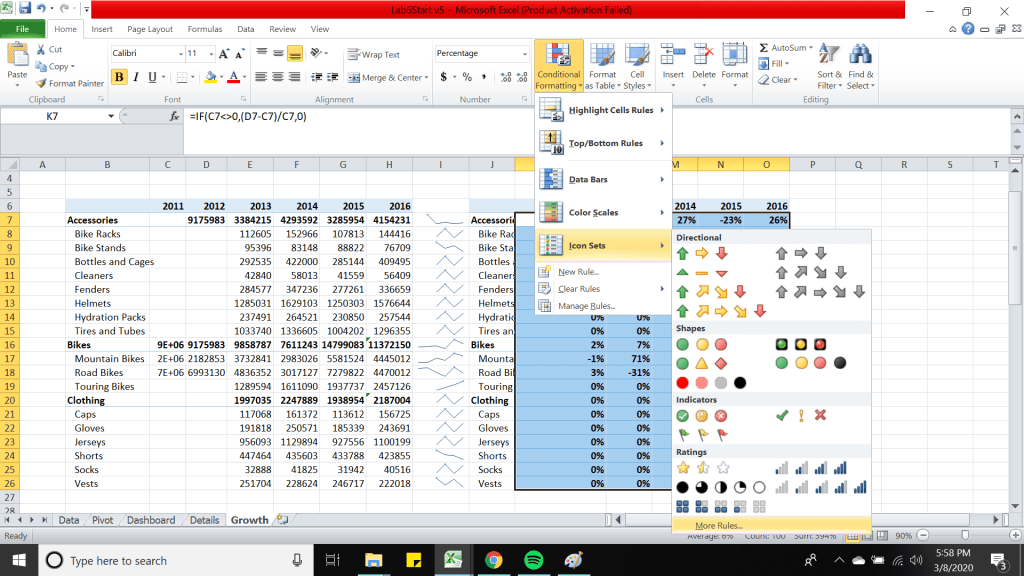
=IF(C7<>0,(D7-C7)/C7,0)
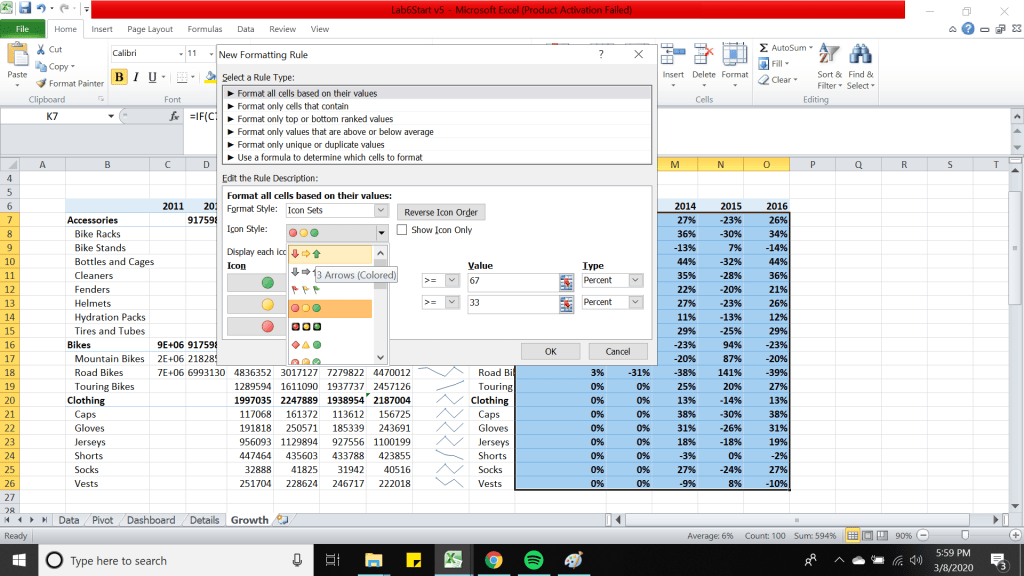
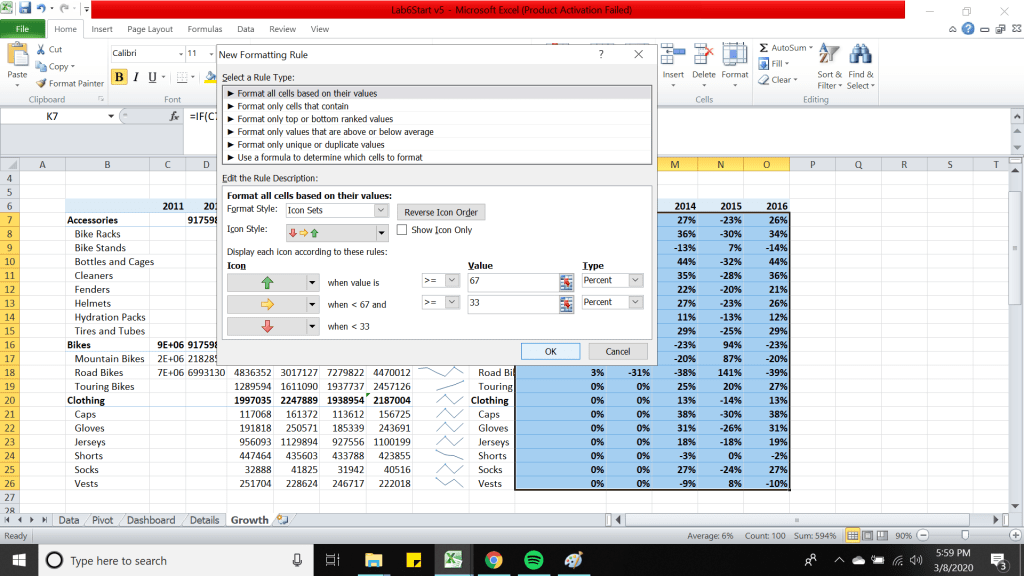
Tambah icon untuk menunjukkan naik turun :
Untuk melihat data yang telah saya kerjaan dapat diakses di sini.
Jangan menyerah sebelum mencoba. Memang kalau hanya dilihat sekilas saja tampak susah, namun jika kita memiliki niat untuk mengerjakan dan mempunyai fikiran bisa, pasti bisa.
Microsoft Excel adalah sebuah program atau aplikasi yang merupakan bagian dari paket instalasi Microsoft Office, berfungsi untuk mengolah angka menggunakan spreadsheet yang terdiri dari baris dan kolom. Di bawah ini adalah dasar-dasar dalam menggunakan Microsoft Excel.
1. Reporting pada Excel
Reporting pada Microsoft Excel ini digunakan untuk menerapkan diagram pada data.
Pertama download file ini “file 1“. File yang telah didownload akan terbuka seperti gambar di bawah. Klik pada B3 seperti gambar.

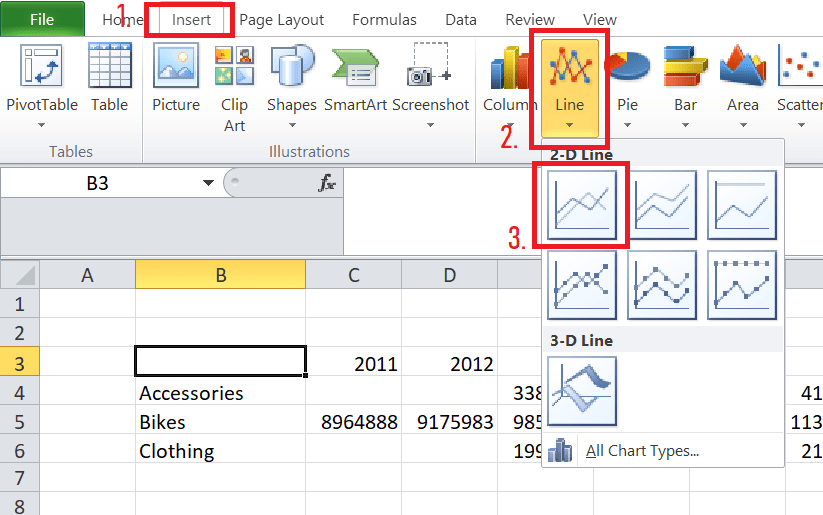
Saya akan membuat sebuah diagram line yang menggambarkan penjualan data. Diagram line dapat ditemukan pada Insert, Line, 2-D line pilih yang pertama.

Setelah memilih diagram line tersebut muncullah diagram yang diinginkan. Diagram tersebut merupakan terapan dari data yang penjualan tadi. Diagram line ini dapat diatur ukuran panjang dan lebarnya dengan cara menarik pada bagian ujung diagram.

Untuk data selanjutnya, saya akan membuat sebuah diagram lagi berbentuk pie. Maka pada B9, klik Insert, Pie, 2-D Pie pilih yang pertama.

Muncul diagram pie yang diinginkan. Diagram tersebut merupakan terapan dari data yang kedua tadi.
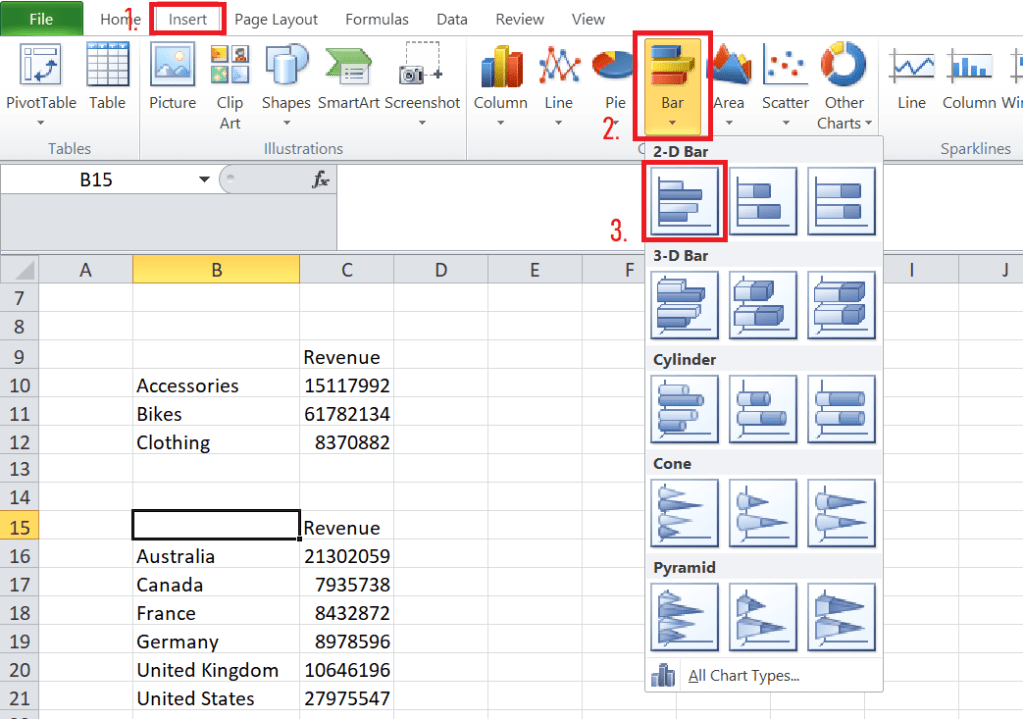
Data terakhir, saya akan membuat diagram Bar. Pada B15 Klik Insert, Bar, 2-D Bar pilih yang pertama.
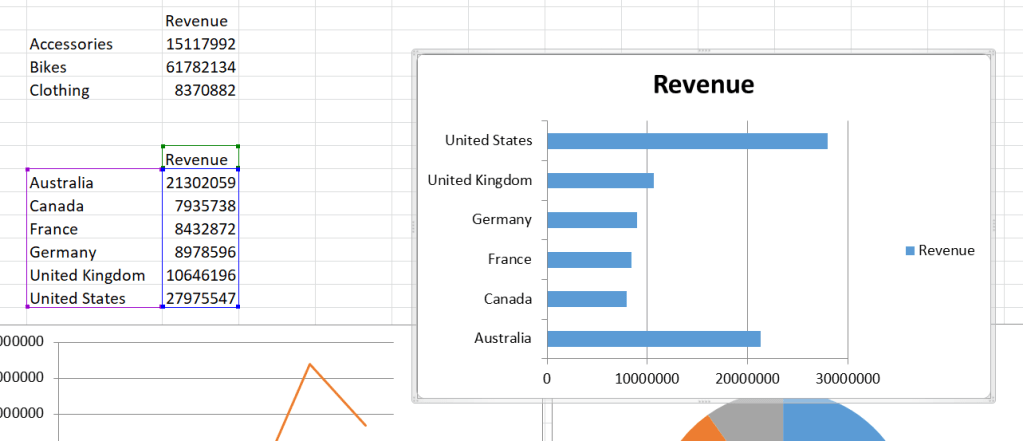
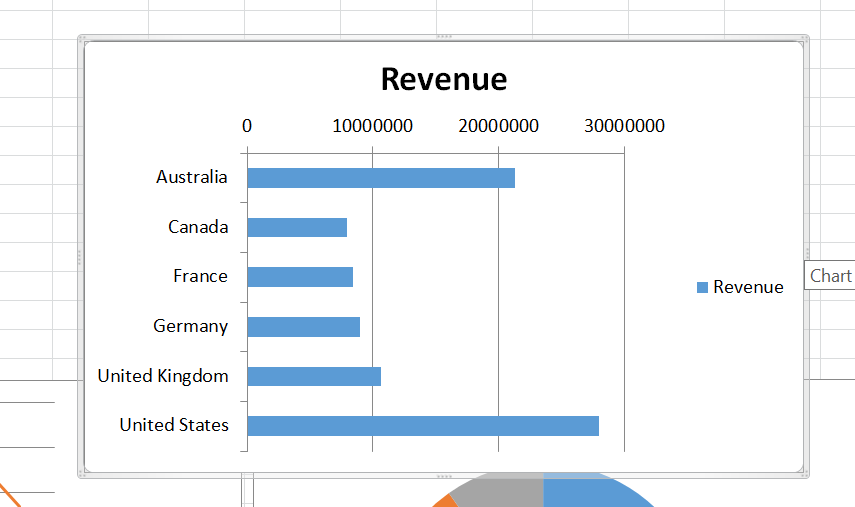
Muncul diagram bar yang diinginkan. Diagram tersebut merupakan terapan dari data yang terakhir.
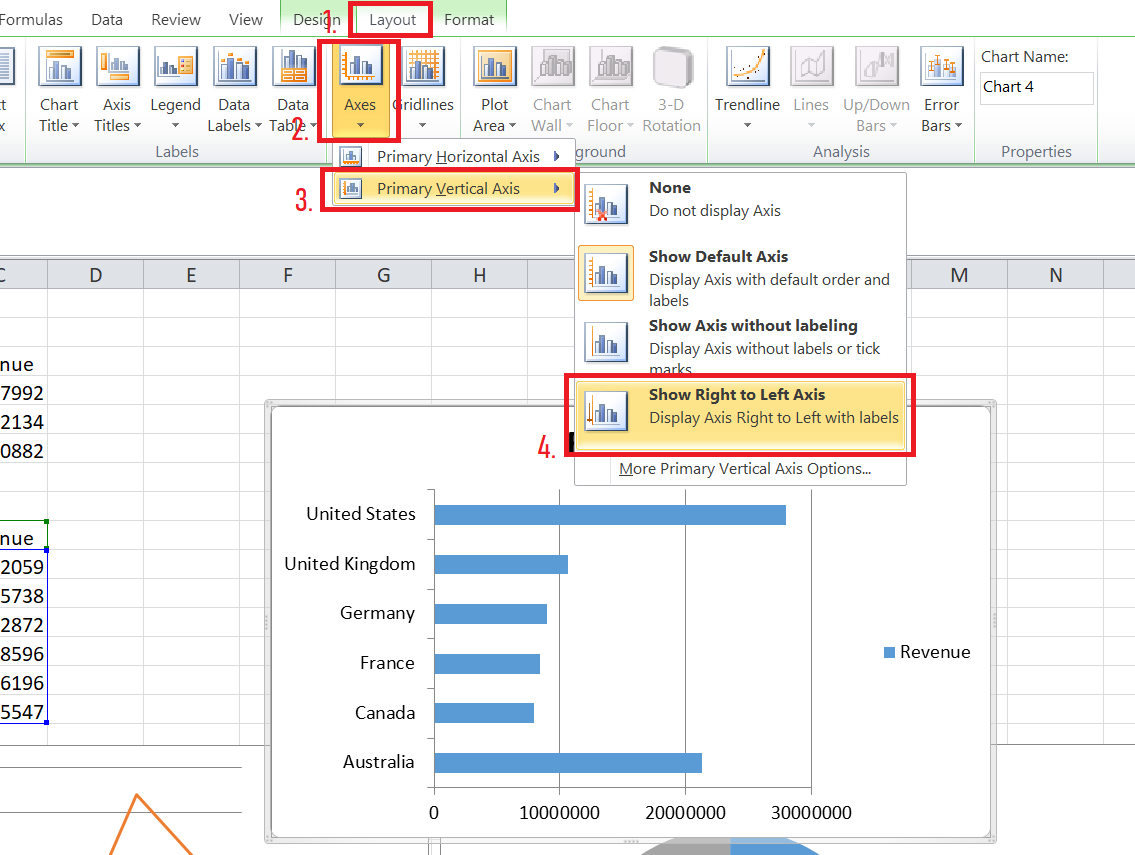
Untuk data yang terakhir ini, saya akan mengganti sumbu x menjadi di atas, klik terlebih dahulu diagramnya, setelah itu lakukan cara seperti gambar di bawah.
2. Tabel pada Excel
Tabel pada Microsoft Excel ini sudah banyak yanng tahu bagaimana cara menerapkannya. Tabel Microsoft Excel ini dapat diterapkan sehingga data yang dimiliki tersusun rapi.
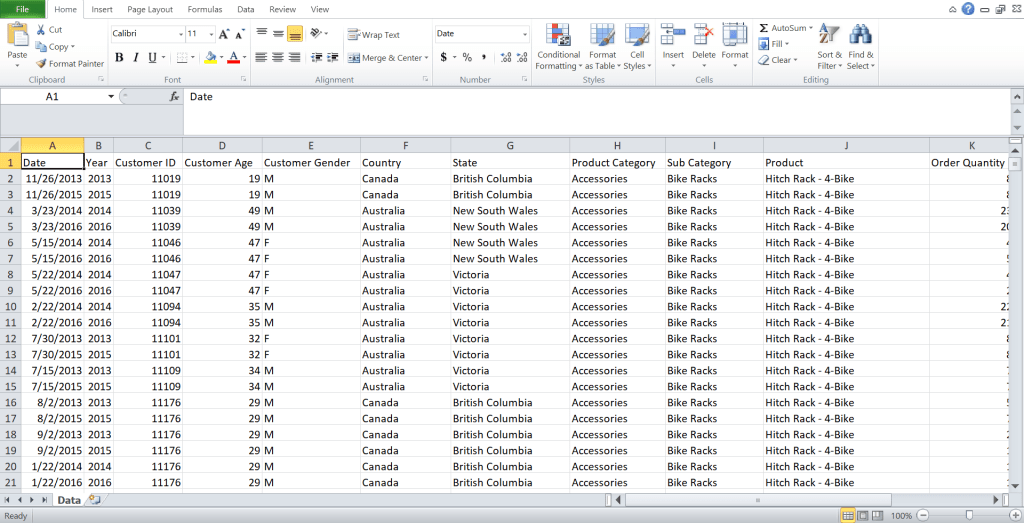
Pertama unduh terlebih dahulu file ini. Berikut gambaran file yang telah di unduh.
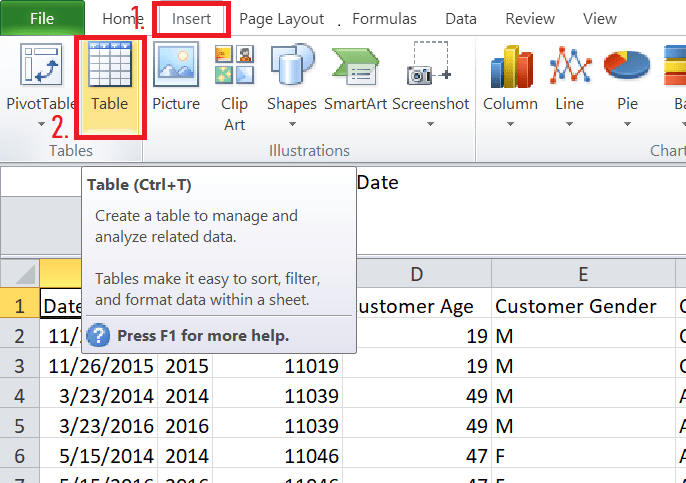
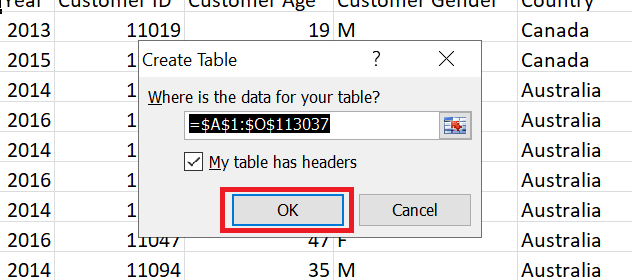
Data tersebut masih kosong tanpa tabel. Maka saya akan menambahkan tabel untuk data ini dengan melakukan langkah di bawah. Klik Insert, Table, OK. Maka data akan tampil dengan tabel.
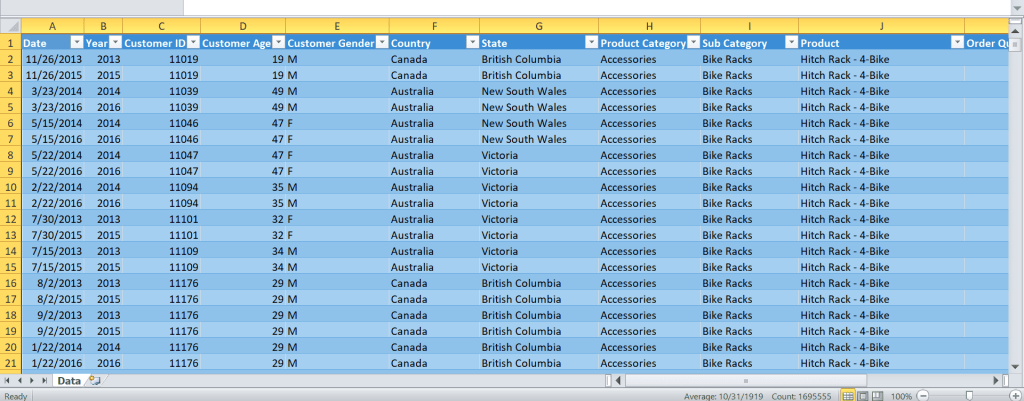
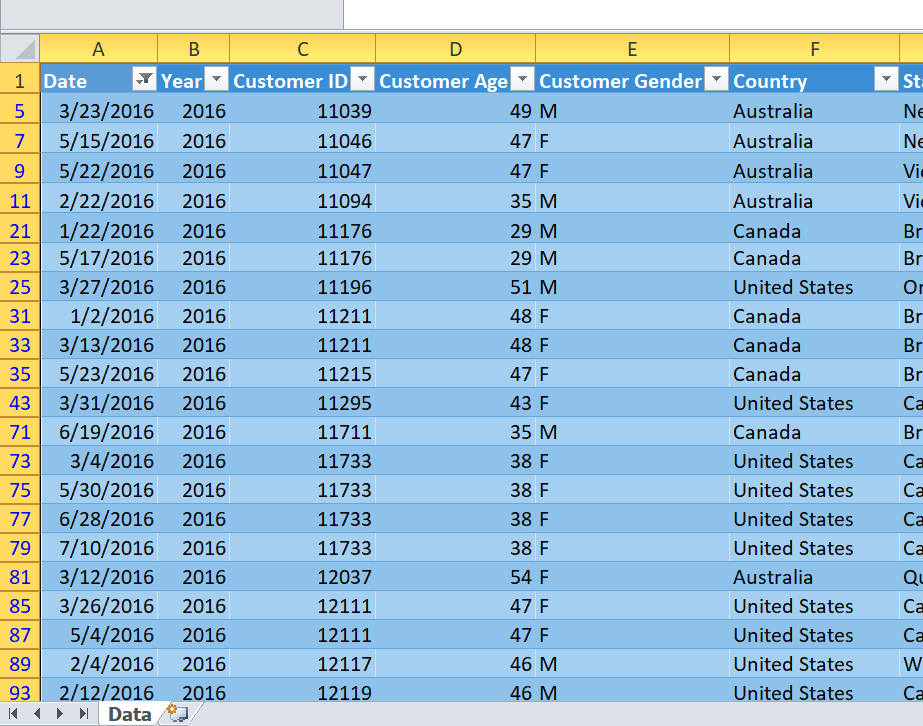
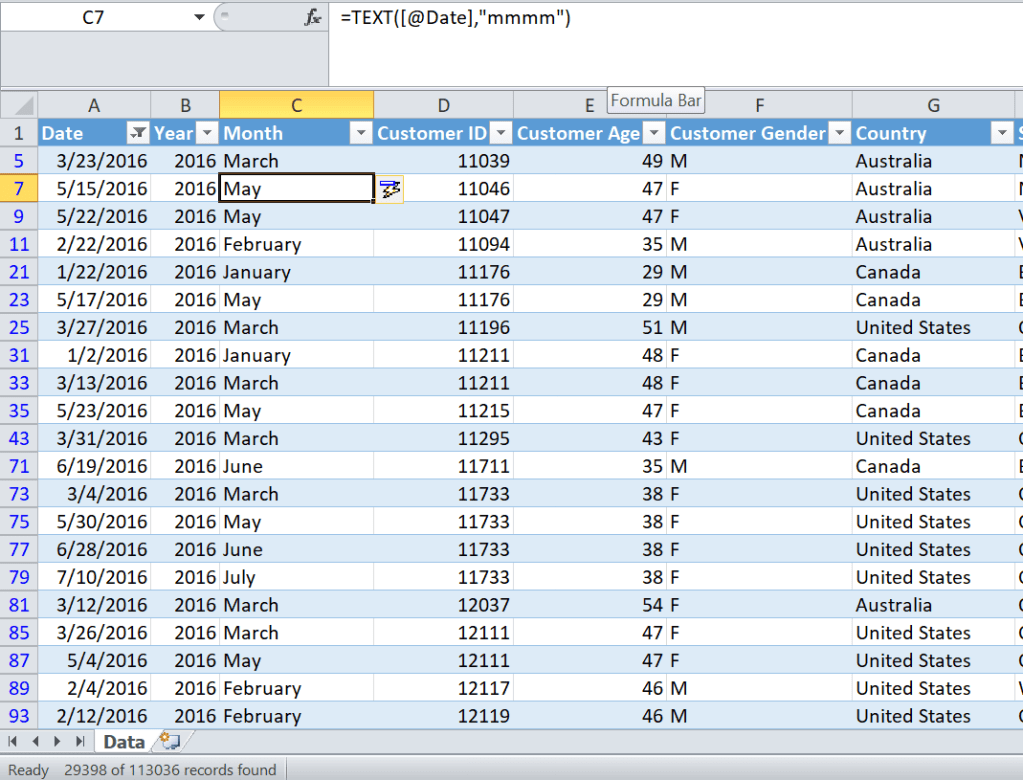
Setelah data ditambahkan tabel, kalian dapat menfilter apa saja yang ingin kalian lihat dalam data tersebut. Misalnya saya hanya ingin melihat data pada tahun 2016 saja. Maka klik kotak kanan Date, pilih tahun 2016 saja, OK. Data akan memperlihatkan pada tahun 2016 saja.

Saya akan menambahkan kolom di sebelah kiri Customer ID. Maka pada Home, Insert, Insert Sheet Columns.

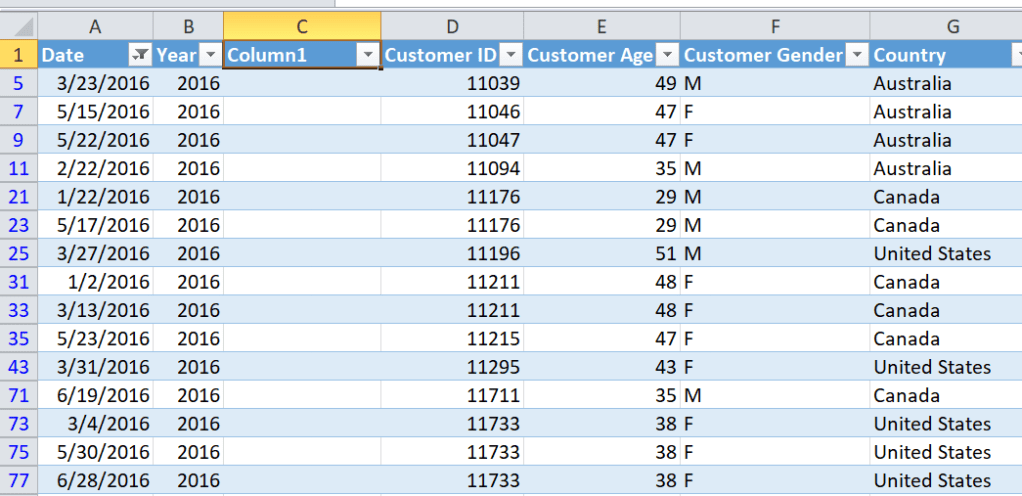
Saya mengganti nama kolom menjadi “Month”, lalu untuk menyebutkan bulan yang ada diDate saya menggunakan rumus =TEXT([@Date],”mmmm”) pada salah satu baris di bawah “Month”, tekan Enter. Bulan akan berubah sesuai yang ada diDate.

3. PivotTable pada Excel
PivotTable adalah alat yang ampuh untuk menghitung, meringkas, dan menganalisis data yang memungkinkan Anda melihat perbandingan, pola, dan tren dalam data Anda.
Pertama unduh terlebih dahulu file ini. Di bawah merupakan isi dari file tersebut.


Untuk membuat PivotTable, pertama saya menambahkan Sheet terlebih dahulu.
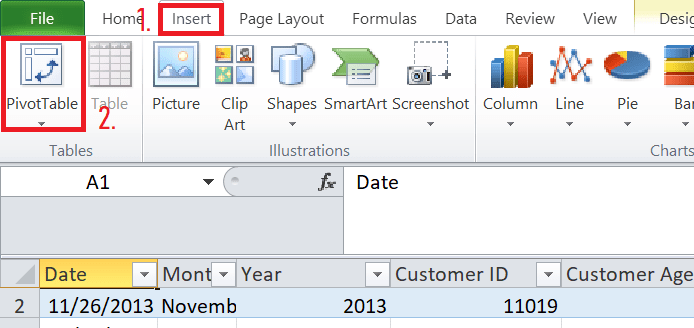
PivotTable dapat ditemukan pada Insert, PivotTable, OK.
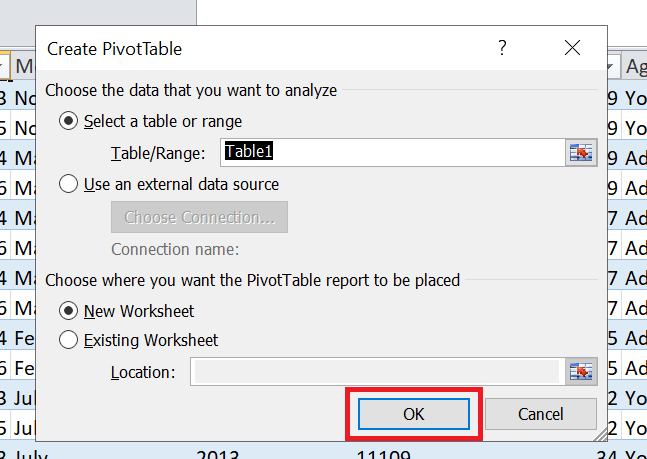
Terbentuk PivotTable, di sini saya akan menambahkan kelompok data. Pada bagian kanan yang berkotak merah, saya dapat menambahkan dengan menekan masing-masing kelompok data ke bagian bawahnya.
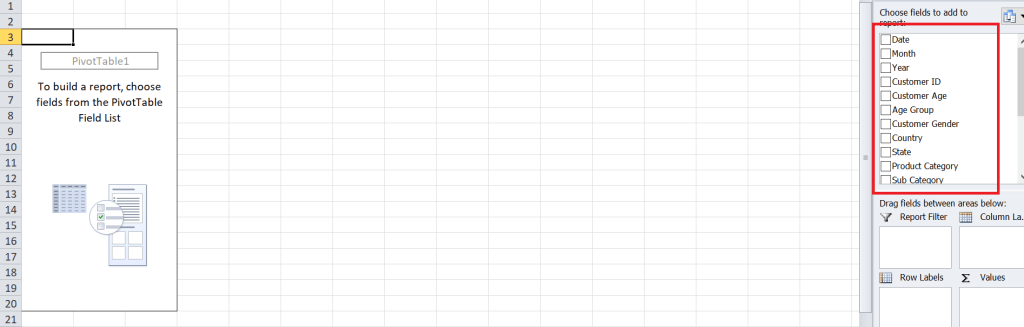
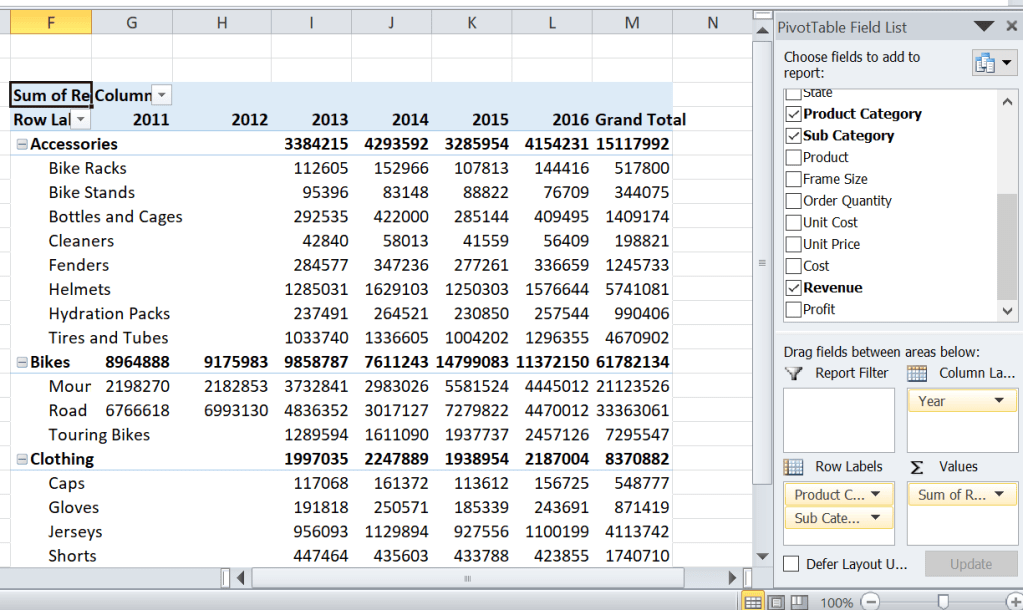
Misalnya mengatur tata letak sehingga tabel pivot menampilkan Product Category dan Sub Category pada Rows, Year pada Columns, dan Revenue (Sum of) sebagai Values.
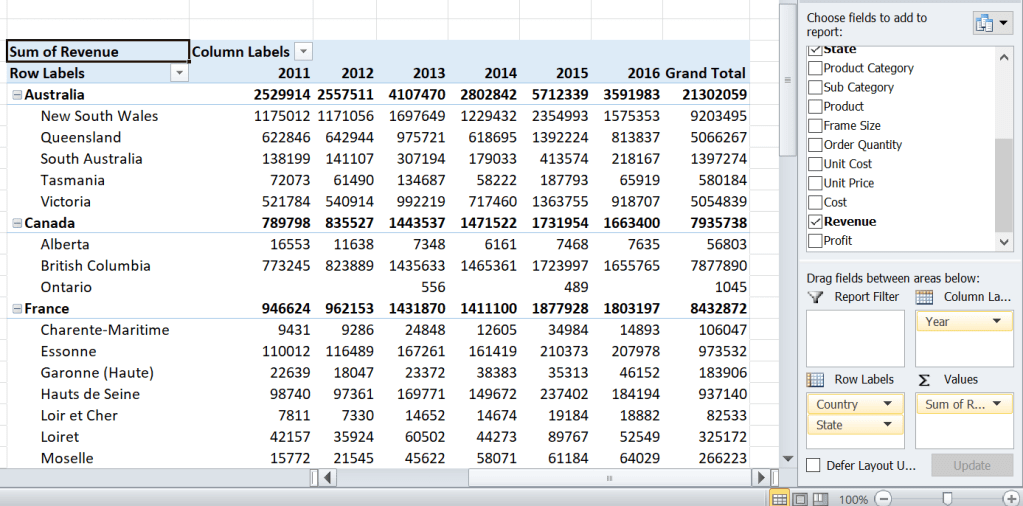
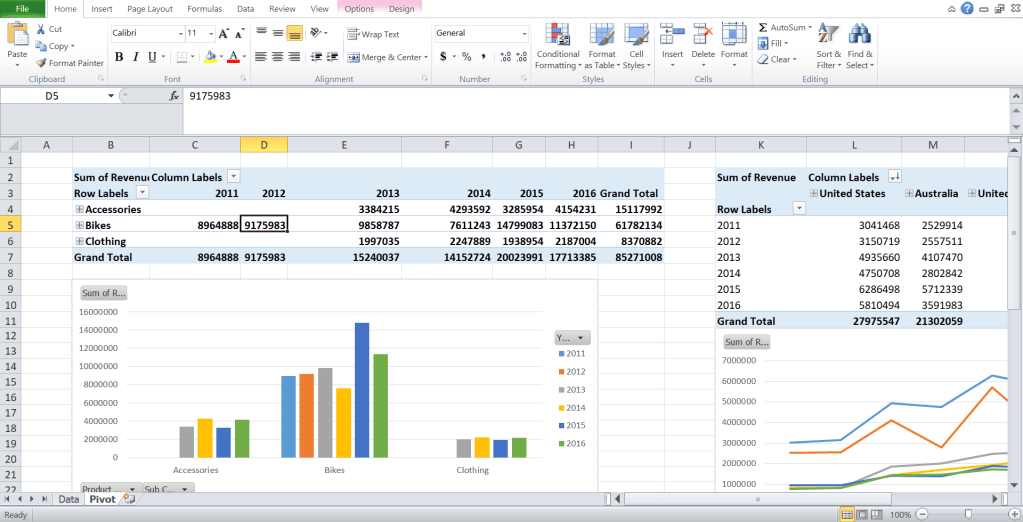
Masukkan tabel pivot lain ke lembar yang sama, di sebelah tabel pivot yang ada. Atur tata letak sehingga tabel pivot menampilkan Country dan State di Rows , Year di Columns , dan Revenue (Sum of) sebagai Values .
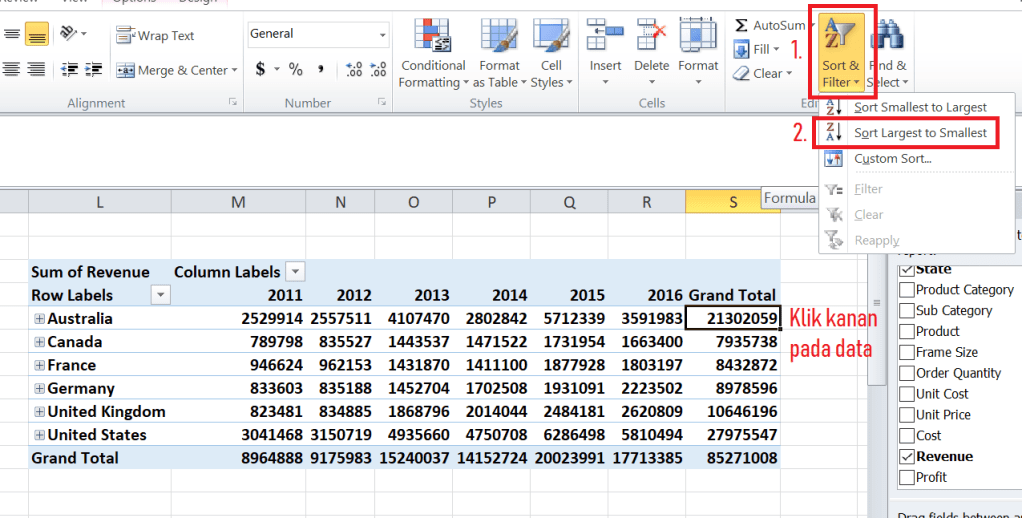
Urutkan tabel pivot dengan Sum of Revenue sehingga Country dan State dengan pendapatan tertinggi ditampilkan terlebih dahulu.
Cukup segitu data yang saya tampilkan. Terima kasih dan sampai jumpa pada blog berikutnya. Berikut adalah perobaan yang telah saya lakukan di http://courses.edx.org/ mulai dari lab 1-3. Kunjungi disini >_<
ZOTERO
 merupakan program pengelolaan sitasi (kutipan, referensi, dan bibliografi). Semua hasil pengutipan, tersimpan dalam library, sehingga kita bisa
memanfaatkannya untuk penelitian selanjutnya atau bahkan dikolaborasikan dengan library milik peneliti lain.
Cara menjalankan Zotero antara lain :
1. Instal Zotero >> Search "zotero" di google, atau kunjungi ini.>> Download file zotero pada laman tersebut.
>> Klik next and finish dalam proses instal zotero >> Sambungkan zotero dengan browser
2. Import style IPB pada Zotero >> Download file IPB disini.
>> Buka Zotero
>> Klik "+" dan pilih file IPB yang telah didownload tadi
3. Import File >> Buka jurnal yang ingin dibuat referensi pada Google Scholar.
>> Klik icon zotero di pojok kanan atas
>> Buka Zotero, maka file nya akan langsung ada di Zotero
4. Menambah Sitasi >> Buka Google Docs
>> Klik icon "Z"
>> Login e-mail
>> Pilih style IPB
>> Tulis nama file , klik ketika ada rekomendasi file di bawahnya, tekan enter
>> Selesai, di akhir kalimat tertulis nama authornya
5. Menambah Daftar Pustaka >> Klik menu zotero pada Google Docs >> Klik Add/edit bibliography
6. Cross References >> Klik file di Zotero
>> Klik related (dikolom kanan) >> Klik "add"
>> Pilih file yang mau disambungin
>> Klik "ok"
GOOGLE DOCS
 merupakan salah satu layanan gratis dari Google untuk digunakan sebagai program pengolah kata, spreadsheet, presentasi, hingga penyimpanan data yang berbasis web. Google Docs sangat memungkinkanmu untuk mengedit file secara online saat berkolaborasi dengan orang lain secara real time.
Berikut adalah beberapa fitur yang memudahkan penulis dalam google documents :
1. Page Break Page break digunakan untuk menambah halaman tanpa bersusah payah menekan enter berkali-kali. >> Klik "sisipkan", "putuskan", "batas halaman">> Hasilnya
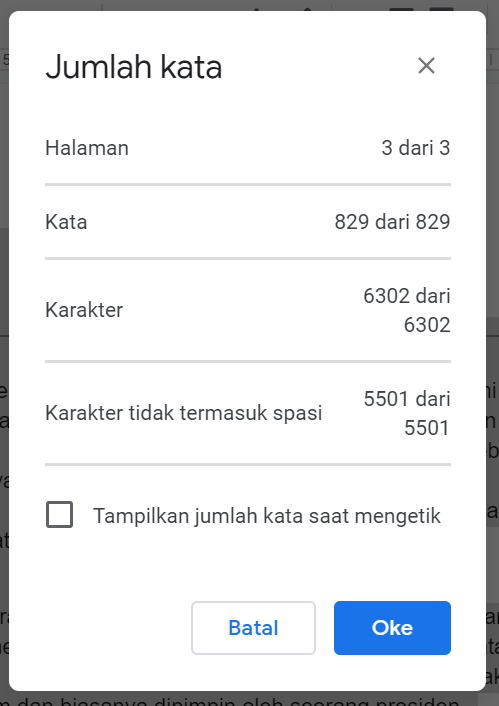
2. Word Count Word count ini digunakan untuk mengecek berapa jumlah kata yang telah diketik. >> Pilih semua teks pada Google Docs >> Klik "alat", lalu "jumlah kata"
>> Munculah seperti ini
Tanpa adanya Google saya tidak akan bisa menyelesaikan tugas ini. Dan berikut adalah beberapa sumber yang telah saya gunakan untuk membuat blog ini. Zotero di sini dan Google docs di sini. Sedangkan untuk fitur Google docs saya menonton di youtube, Page Break dan Word count.
Tidak ada akhir yang menyedihkan ketika kita selalu berusaha!
Microsoft word adalah sebuah software (perangkat lunak) atau program pengolah data baik itu berupa huruf maupun angka yang sering digunakan untuk keperluan pembuatan dokumen ataupun hal-hal yang berhubungan dengan tulis menulis.
Berikut adalah fitur-fitur Microsoft Word yang belum diketahui oleh kebanyakan orang :
1. Membuat Section Break dan Page Break
Section Break dan Page Break ini berfungsi untuk membuat halaman baru secara efisien, sehingga tidak perlu menekan enter berulang kali.

Section break dan page break ini dapat ditemukan di Page Layout
2. Membuat Bab, SubBab (Style formatting)
Untuk membuat Sub Bab dengan format yang lebih enak dilihat dapat menggunakan multilevel list.

Tekan multilevel list, lalu pilih multilevel list.

Anda dapat memodifikasi Sub Bab yang ingin Anda inginkan dengan mengetik di bagian enter formatting for number dan untuk nomernya di bagian number style for this level. lalu tekan ok.
3. Membuat Judul Gambar dan Judul Tabel
Memberi judul gambar akan memudahkan kita tahu apa yang dimaksud dengan gambar yang disampaikan.

Untuk menambahkan gambar tekan insert >>> pictures >>> pilih foto yang ingin ditambahkan >>> ok. Pada foto yang ingin diberi judul “tekan kanan pada gambar” >>> “insert caption”.

Akan muncul seperti ini, untuk memberi nama label bisa pilih new label. Lalu ketikkan nama label yang Anda inginkan.

Disini label yang saya gunakan “Gambar” setelah tulisan gambar, Anda dapat memasukkan caption yang diinginkan.
4. Membuat Daftar Isi (Table of Contents)
Sering kali orang akan bingung ketika membuat daftar isi. Kebanyakan orang akan membuatnya secara manual tanpa tahu hal efektif berikut ini.

Buat dulu daftar isinya

Tentukan bagian yang menjadi heading 1 dan heading 2 nya.

Tekan references >>> table of contents.

Jadilah daftar isi yang diinginkan.
5. Membuat Daftar Gambar dan Daftar Tabel
Setelah belajar menambahkan caption pada gambar, kali ini gambar yang telah diberi caption akan dibuat daftar gambar seperti daftar isi.

Hal pertama yaitu tambahan gambar yang ingin dibuat daftar gambar, usahakan lebih dari satu gambar.

Pilih references >>> insert table of figures >>> ok.

Akan jadi seperti ini.
Itulah beberapa fitur Microsoft Word yang kebanyakan orang tidak tahu. Semoga dapat membantu dan memudahkan kalian saat mengetik di Microsoft Word.
Catatan : jika kalian membuka blog ini maka kerjakan sambil dipraktikkan bukan hanya dilihat. Karena melihat tidak akan membuat kita langsung bisa. Sama seperti ketika kamu melihat dia, tidak akan membuat kamu langsung memilikinya tanpa ada usaha praktik mendekatinya. Terima kasih!!!
Mengamankan Akun Google
Ikuti langkah-langkah di bawah untuk melindungi Akun Google Anda :
1. Lakukan Pemeriksaan Keamanan
Buka Pemeriksa Keamanan untuk mendapatkan rekomendasi keamanan yang dipersonalisasi bagi Akun Google Anda, antara lain :
Menambahkan atau memperbarui opsi pemulihan akun
Mengaktifkan verifikasi 2 langkah
Menghapus akses yang berisiko ke data Anda
Mengaktifkan kunci layar
2. Update software
Jika browser, sistem operasi, atau aplikasi Anda sudah lama, software mungkin tidak aman dari peretas. Update software untuk membantu melindungi akun Anda.
Mengupdate browser
Mengupdate sistem operasi
Mengupdate aplikasi
3. Gunakan Sandi yang Unik dan Kuat
Sangat berisiko jika menggunakan sandi yang sama di beberapa situs. Jika sandi untuk satu situs diretas, sandi tersebut dapat digunakan untuk mengakses akun Anda di beberapa situs.
Buat sandi Anda menggunakan 8 karakter atau lebih. Sandi dapat berupa kombinasi huruf, angka, dan simbol.
4. Hapus aplikasi dan Ekstensi browser yang tidak diperlukan
Karena semakin banyak aplikasi yang diinstal di perangkat, perangkat menjadi lebih rentan. Instal hanya aplikasi dan ekstensi browser penting di perangkat yang memiliki akses ke informasi sensitif. Hindari menginstal aplikasi yang tidak dikenal atau aplikasi dari sumber yang tidak diketahui untuk melindungi perangkat dan info pribadi Anda.
5. Lindungi terhadap pesan & konten yang mencurigakan
Peretas dapat menggunakan email, SMS, panggilan telepon, dan halaman untuk berpura-pura menjadi institusi, anggota keluarga, atau rekan kerja.
Menghindari permintaan yang mencurigakan
Menghindari email yang mencurigakan
Menghindari halaman yang mencurigakan
Membuat Backup di Windows

2. Sentuh atau klik tombol “Settings”.

3. Sentuh atau Klik tombol “Update & security” .

4. Masukan USB device, dan sentuh atau klik “Add a drive” button, kemudian pilih USB device.

5. Sentuh atau Klik tombol “More options”.

6. Sentuh atau Klik tombol “Back up now”.

7. anda dapat menambahkan folder yang anda ingin backup

Menggunakan Google Drive File Stream akun apps.ipb.ac.id untuk kepentingan Backup
Dengan Drive File Stream, Anda dapat mengalirkan file Drive langsung dari cloud ke Mac atau PC, sehingga bisa mengurangi kebutuhan ruang disk dan bandwidth jaringan.
Menginstal atau menerapkan Drive File Stream
1. Pastikan bahwa Drive File Stream akan berfungsi untuk organisasi Anda. Anda dapat menggunakan Drive File Stream di sistem operasi berikut:
2. Jika belum dilakukan, akifkan sinkronisasi untuk organisasi Anda. Pastikan Drive File Stream diizinkan dan tentukan apakah pengguna dapat melihat link download Drive File Stream.
3. (Opsional) Di halaman konsol Admin yang sama tempat Anda mengaktifkan sinkronisasi, centang Hanya izinkan Drive File Stream di perangkat yang diizinkan (Beta).
4. (Optional) Di halaman konsol Admin yang sama, centang Izinkan pengguna mengaktifkan kehadiran real-time di Microsoft Office dari Drive File Stream.
5. Instal Drive File Stream di setiap komputer pengguna.
Jika merasa kurang jelas, Anda dapat mengunjungi laman ini untuk mengamankan akun google, membuat backup di windows disini atau disini, dan untuk menggunakan google drive file stream kunjungi laman ini. Terimakasih sampai jumpa di blog selanjutnya! ><
Perkembangan dunia teknologi informasi yang demikian pesatnya, telah membawa manfaat luar biasa bagi kemajuan peradaban umat manusia. Kemajuan teknologi informasi dan komunikasi yang telah kita capai sekarang benar-benar telah diakui dan dirasakan memberikan banyak kemudahan dan kenyamanan bagi kehidupan umat manusia.
Mudah dan cepatnya dalam mengakses informasi pada kehidupan saat ini, mengakibatkan informasi yang didapatkan belum tentu berdasarkan fakta yang valid atau informasi tersebut disebut hoaks.Untuk mendapatkan informasi yang valid perlu memperhatikan sumber informasi.
Untuk mendapatkan informasi yang akurat tidak kalah penting adalah memeriksa sumber informasi itu sendiri. Karena sumber informasi yang didapat harus akurat, maka kita harus pandai-pandai memilih dan melakukan pengecekan terhadap informasi yang kita dapatkan. Sebaiknya hindari situs dengan domain blogpot.com atau wordpress.com, karena kedua domain tersebut merupakan domain gratis yang dapat dimiliki semua orang tanpa kualifikasi tertentu.
Untuk menghindari mendapatkan informasi yang tidak valid, kita dapat menggunakan pencarian pada “Google Search Operators (GSO)”. Lalu bagaimana caranya? Berikut adalah cara-caranya :
Melakukan pencarian dengan membatasi hasil yang berasal dari situs web tertentu. Contoh : site:acer.com


2. Inurl
Untuk membatasi hasil pencarian hanya pada URL yang mengandung kata kunci yang dicari. Contoh : inurl:exo


3. “Search”
Mempersempit hasil untuk pencarian ambigu, atau untuk mengecualikan sinonim saat mencari satu kata. Contoh : “tteokbokki korea”


4. Filetype
Batasi hasil hanya untuk tipe file tertentu. Misalnya, PDF , DOCX , TXT , PPT , dll. Catatan : “ext:” juga dapat digunakan — hasilnya identik. Contoh : mitologi yunani filetype:pdf

5. OR atau |
Untuk mencari hasil A atau B atau keduanya. Contoh : baekhyun OR chanyeol


6. Menemukan halaman yang tidak aman

7. Menemukan masalah konten duplikat

8. Menemukan filetype pada situs tertentu

Cara Mencari Nama Gambar :


Cara Mencari Buku :


Cara Mencari Jurnal :


Sekian dulu dari saya, semoga informasi di atas dapat membantu. Untuk lebih lengkapnya Anda dapat melihat pada laman ini. Terima kasih dan Selamat mencoba! >_<
Selamat datang pada postingan blog pertama aku. Perkenalkan namaku Yuritma Dwi Ardita Putri (G64190048) dari Departemen Ilmu Komputer IPB. Dapat dilihat dari judul yang telah aku berikan, jadi di sini aku akan menjelaskan tentang cara-cara menggunakan fitur Google Slide. Jadi ikutin terus yaa..
Google Presentation (google slide) adalah sebuah aplikasi presentasi online berbasis web gratis yang ditawarkan oleh Google dalam layanan Google Drive-nya. Satu-satunya syarat yang dibutuhkan untuk mengakses Google Slide ini yaitu harus memiliki akun G-mail. Google Slide ini dapat diakses secara gratis, maka fitur-fitur yang disediakan tidak selengkap fitur pada aplikasi desktop lainnya, misalnya Microsoft PowerPoint dll. Salah satu kelebihan dari Google Slide yaitu dapat bekerja bersama dengan rekan Anda melalui laptop masing-masing dan mengetik bersamaan disebuah file.
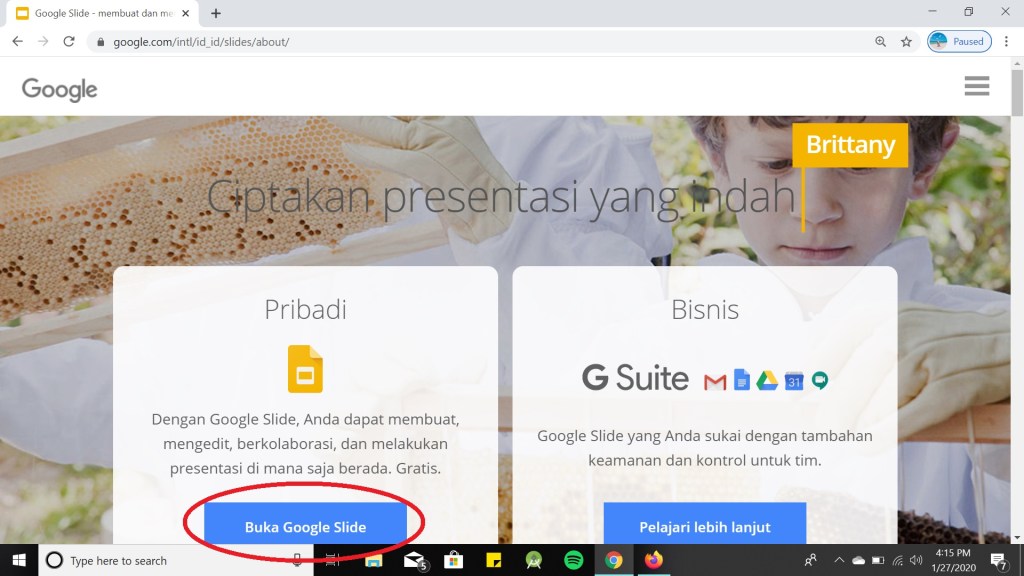
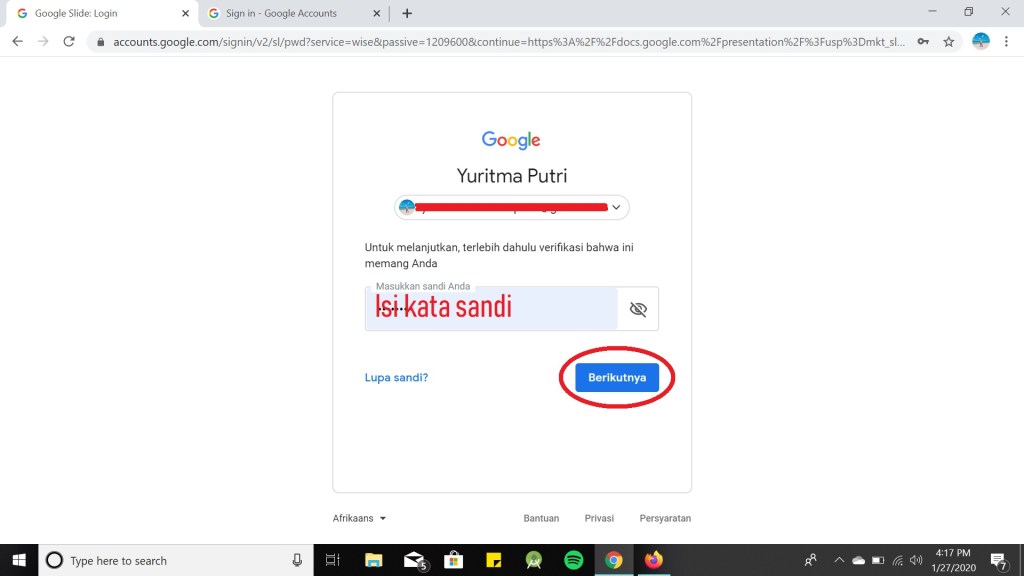
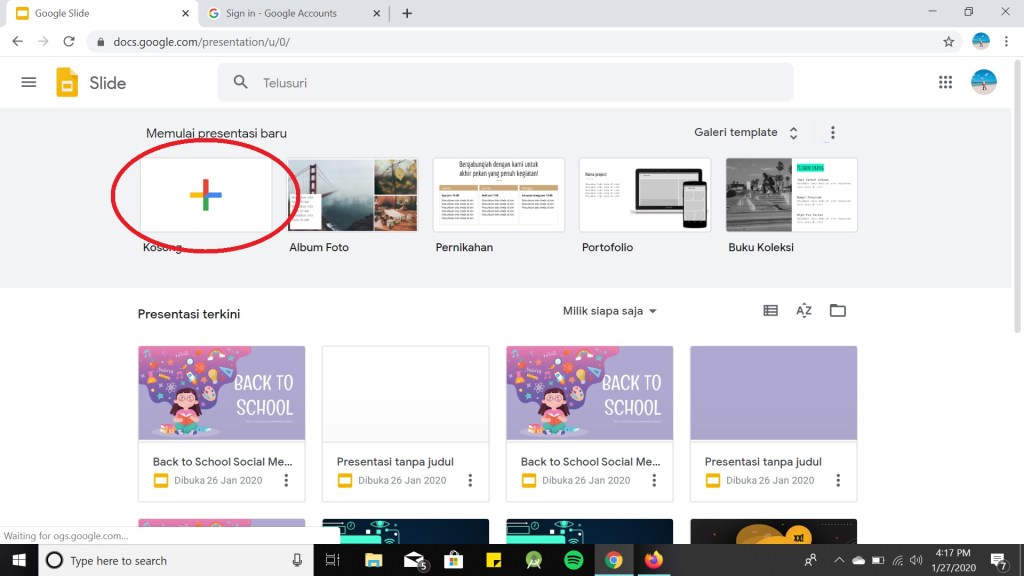
Untuk memulai menggunakan Google Slide, pertama buka website Google Slide dan ikuti langkah berikut ini :
Berikut adalah cara penggunaan beberapa fitur yang ada di Google Slide :
1. Memilih Tema
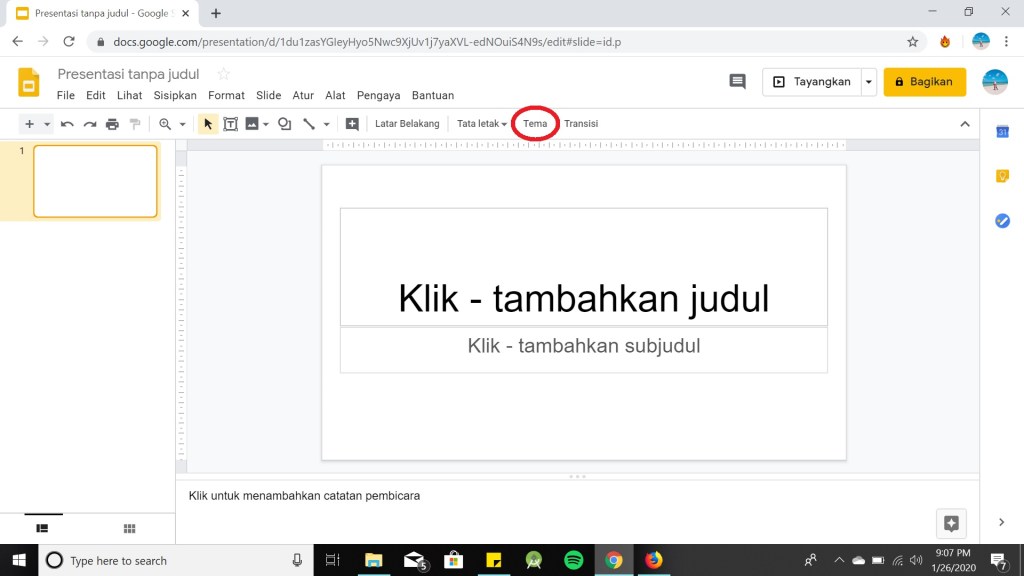
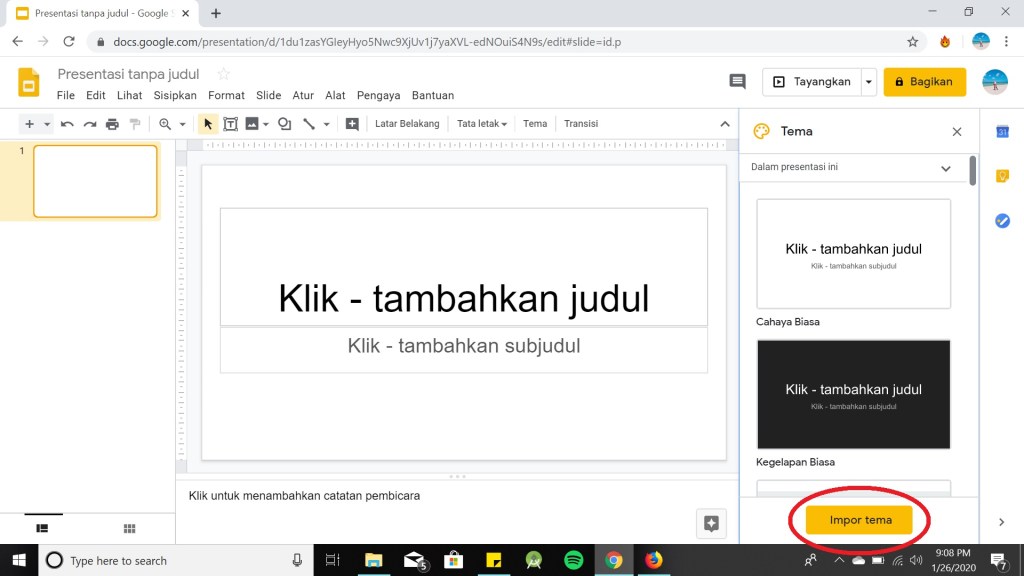
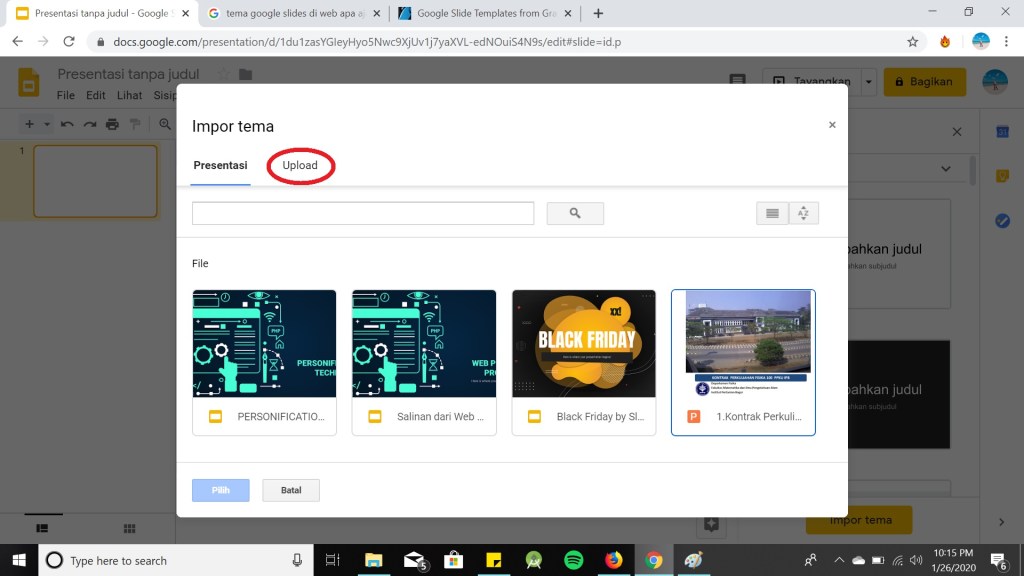
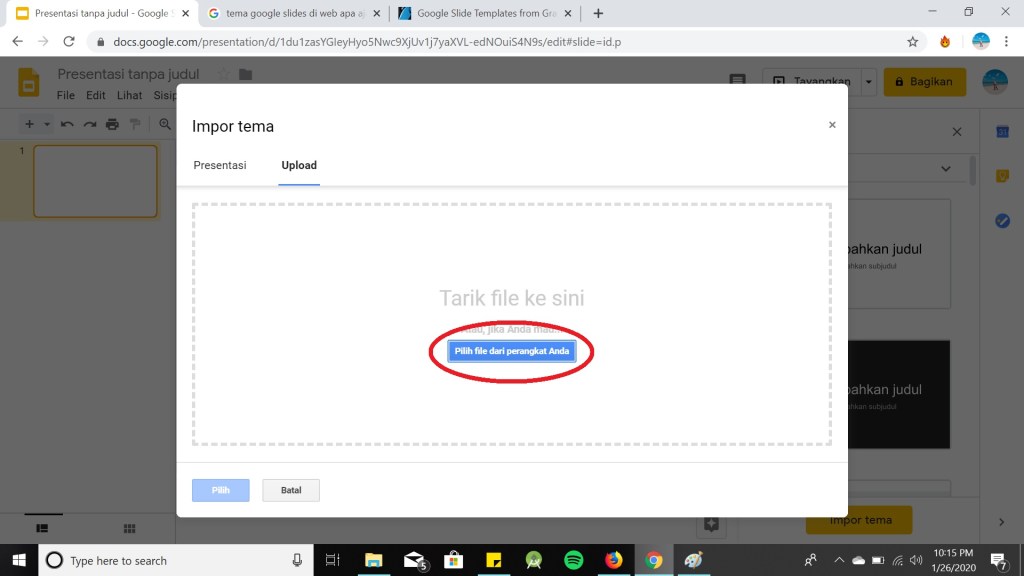
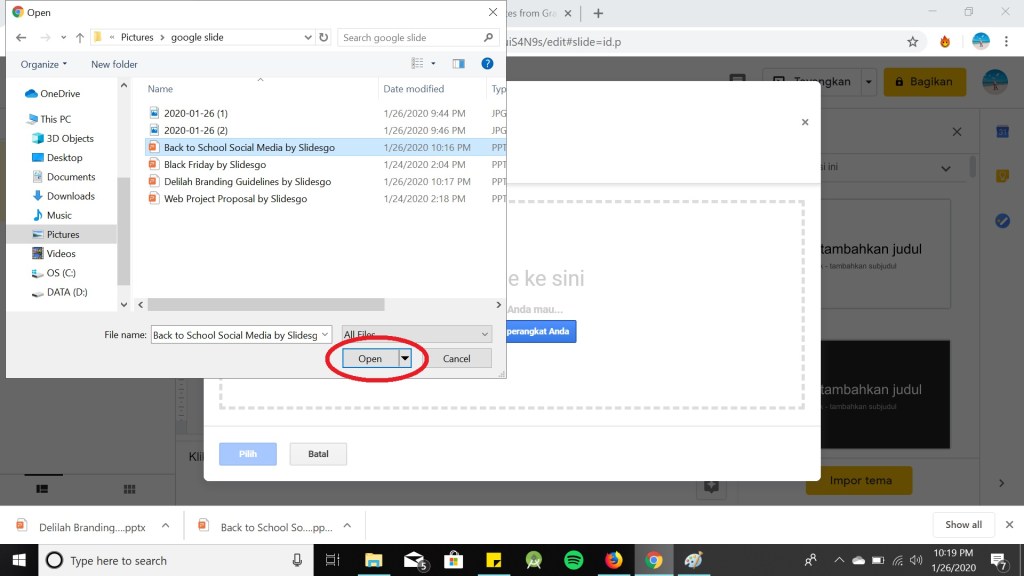
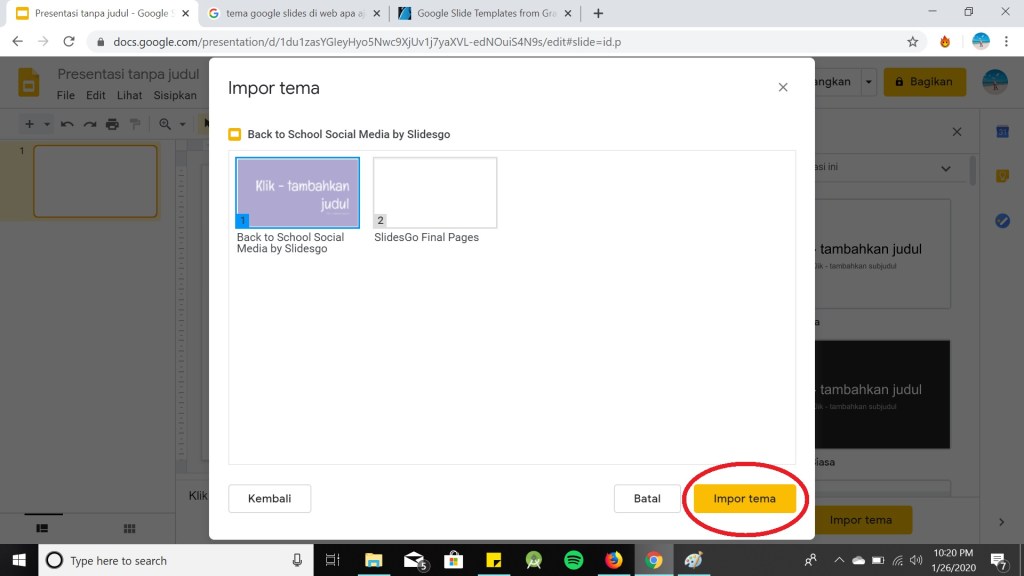
Langkah pertama dalam membuat presentasi baru adalah mengatur bagaimana ia akan terlihat, sehingga lihat kolom berlabel Themes yang muncul ketika membuat presentasi dan pencet Themes. Selain tema yang disediakan dari Google Slide sendiri, Anda dapat mencari tema pada situs web slidesgo, slidescarnival, atau tema yang telah Anda buat sendiri. Tema yang akan digunakan harus di download terlebih dahulu, agar dapat langsung di pencet Upload. Berikut adalah cara menambah Themes :
2. Menambahkan Teks
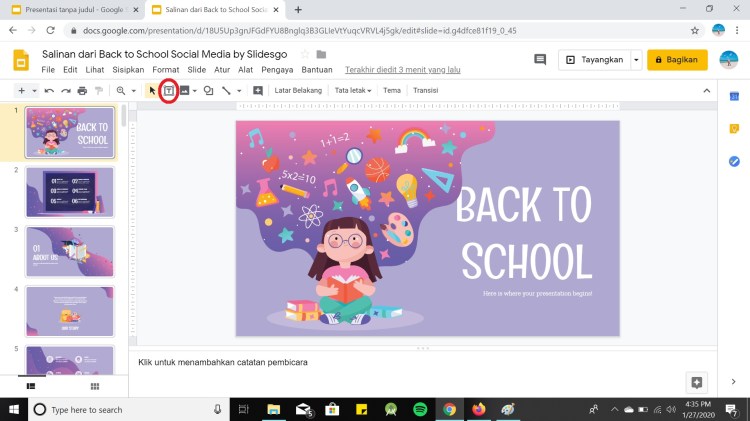
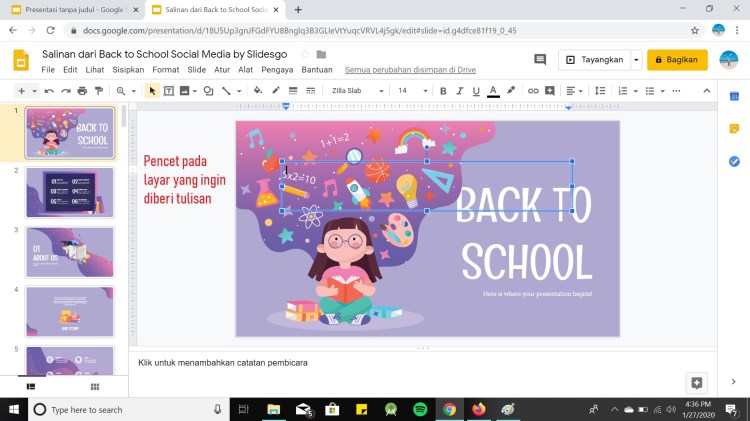
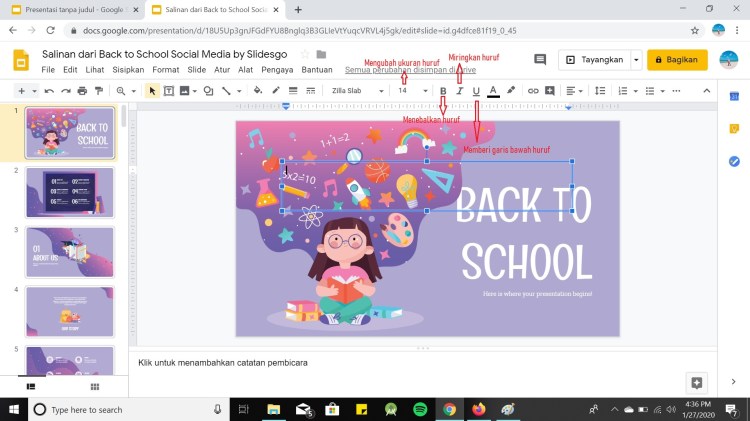
Teks ini merupakan apa yang akan Anda sampaikan untuk presentasi Anda dengan hanya menuliskan point-point penting saja. Berikut cara menambahkan teks :
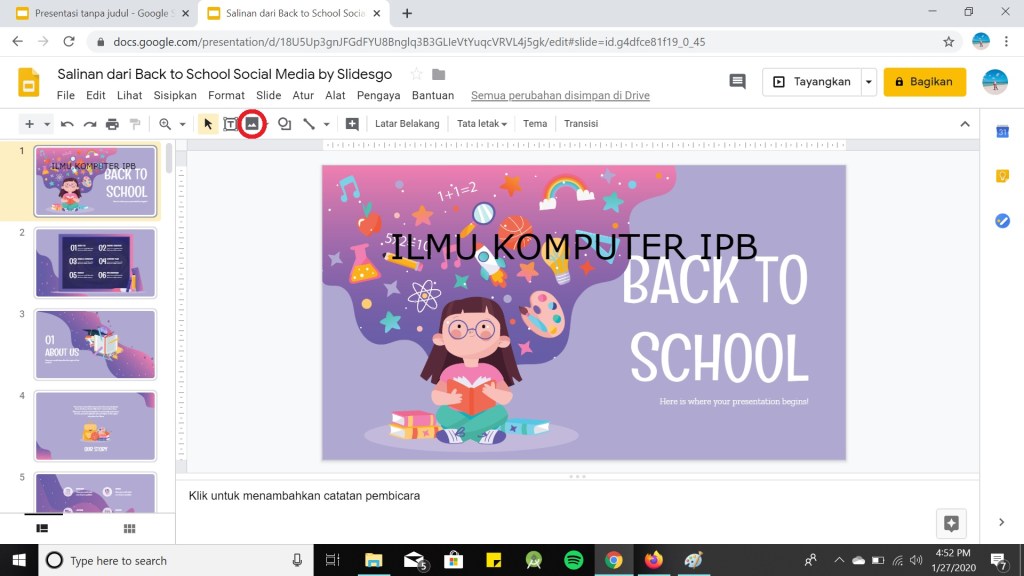
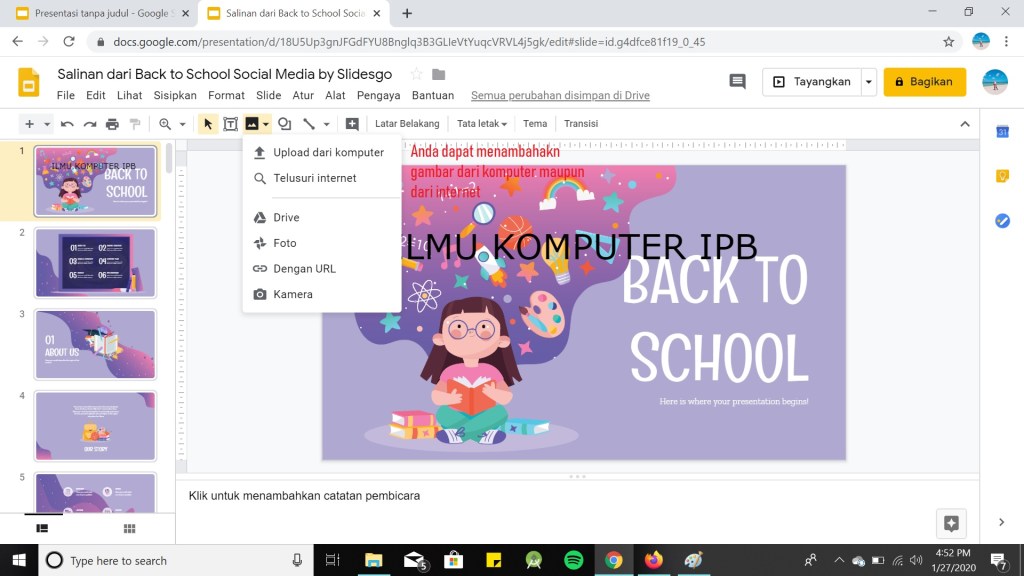
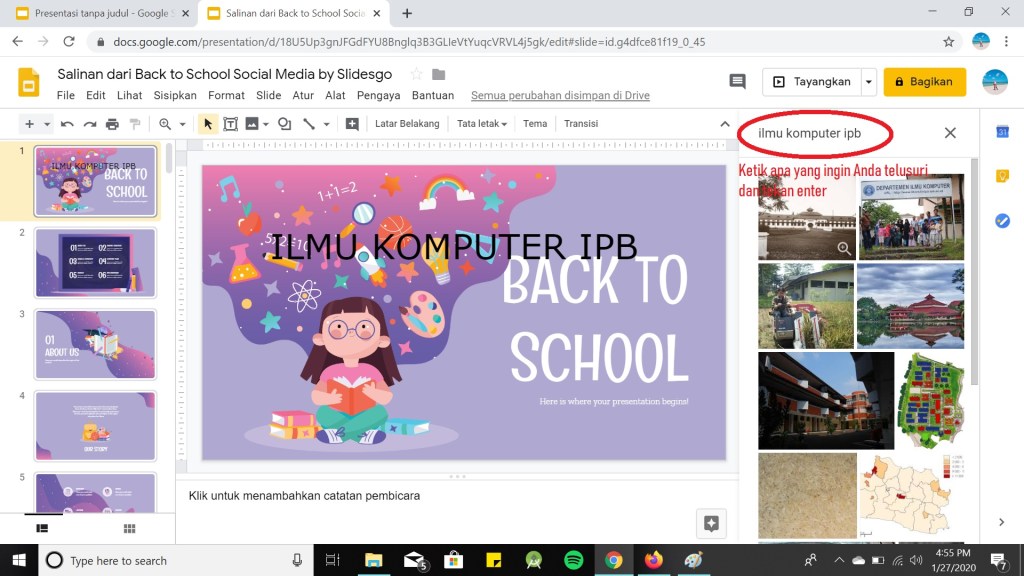
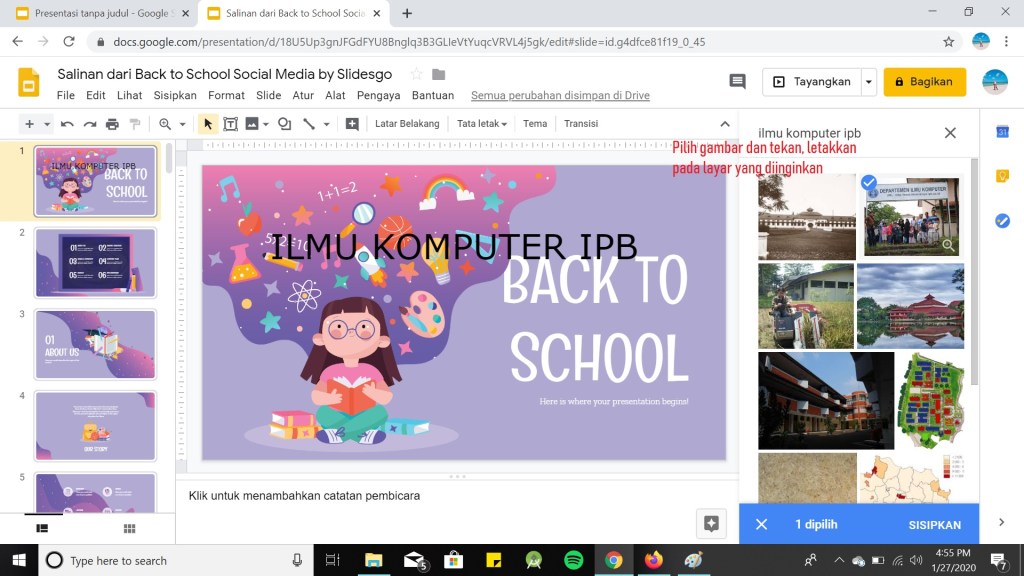
3. Menambahkan Gambar
Agar semua orang dapat mengerti apa yang Anda sampaikan, alangkah baiknya Anda memberikan sebuah contoh agar menjadi gambaran seseorang. Berikut cara menambahka gambar pada Google Slide :
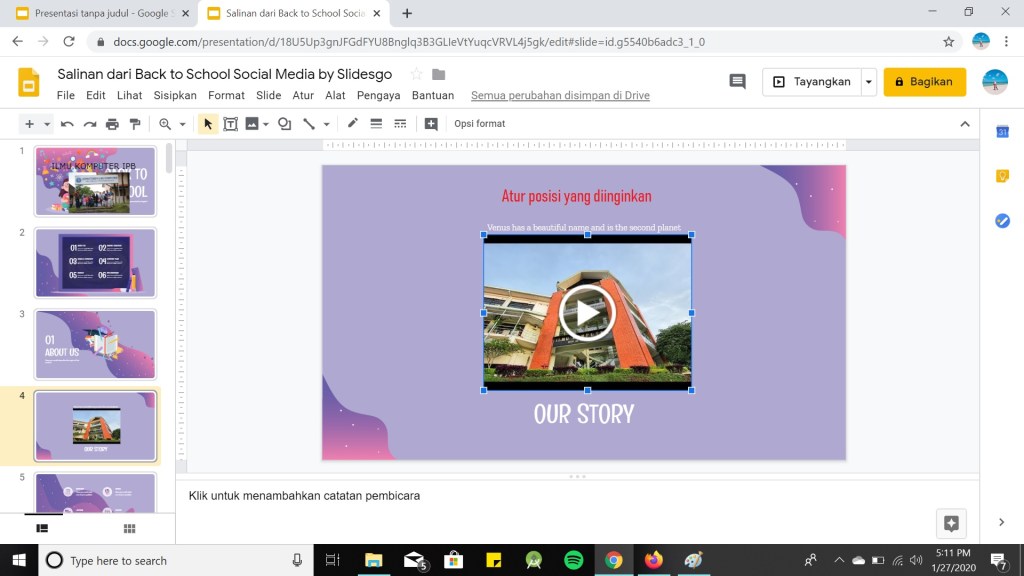
4. Menambahkan Video
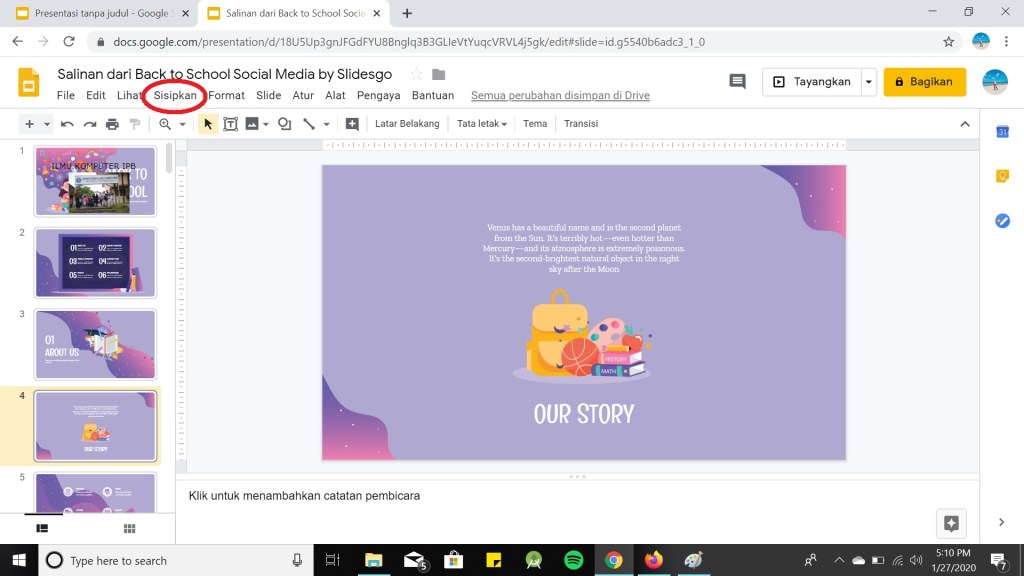
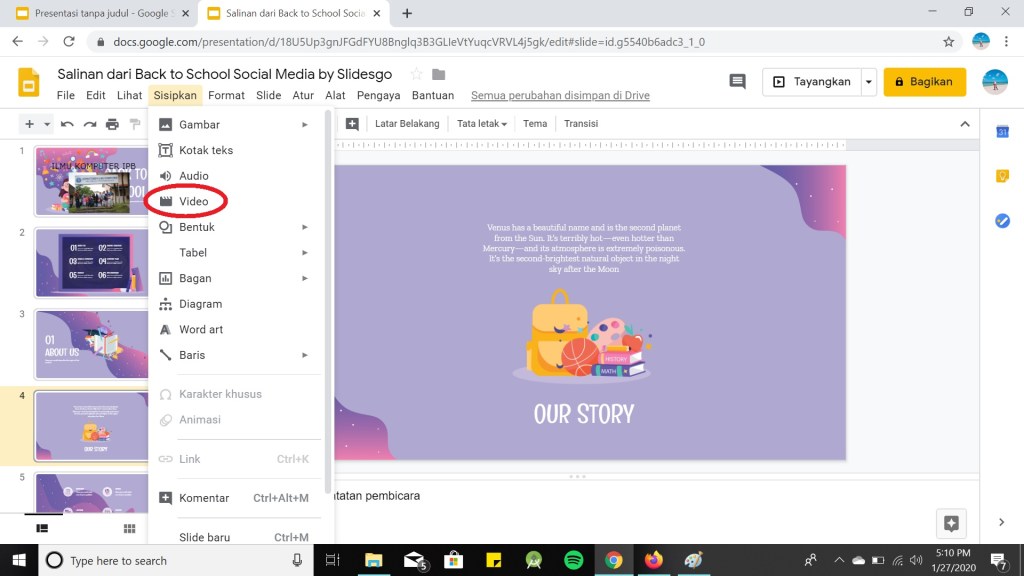
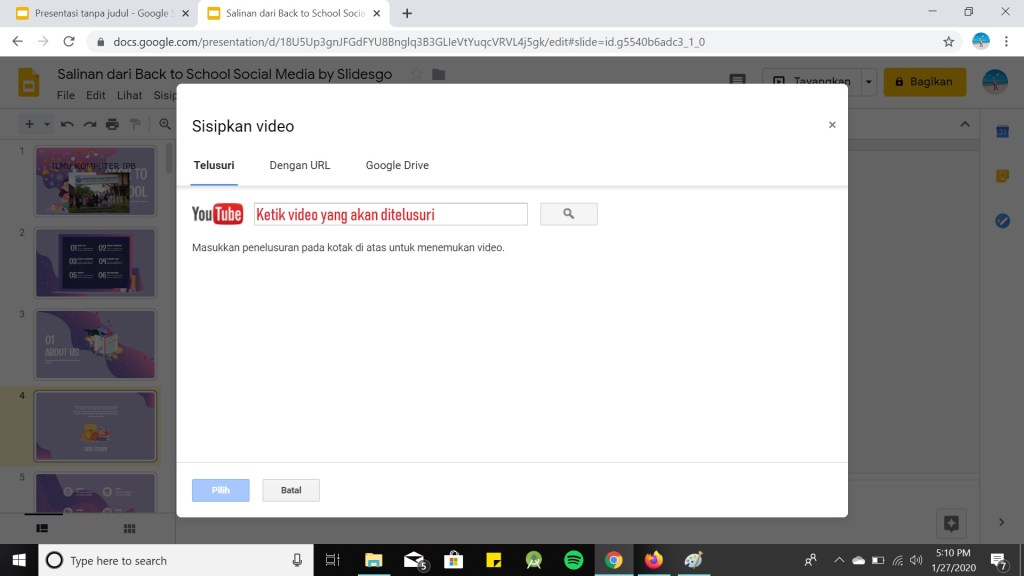
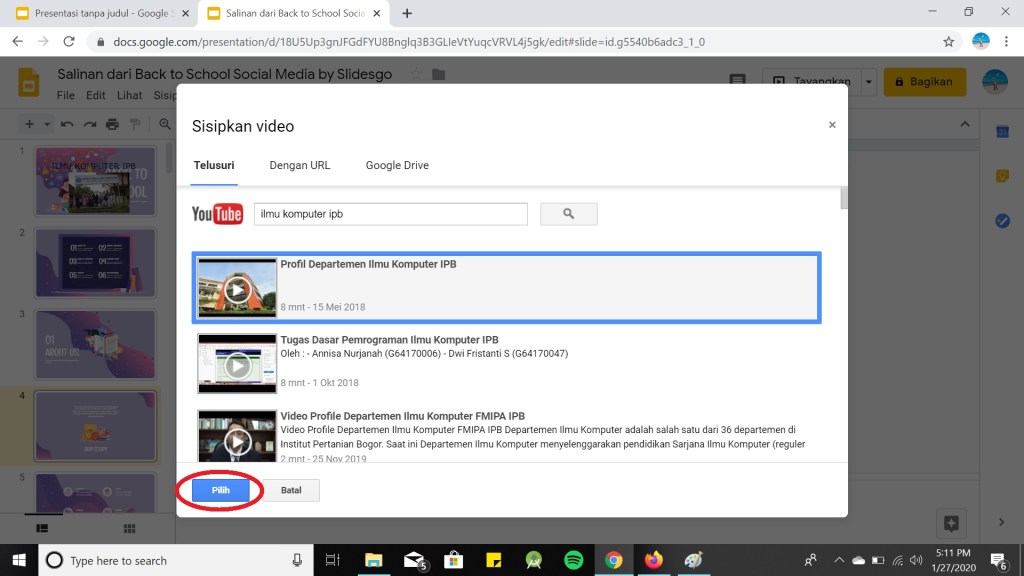
Google Slide juga menyediakan fitur untuk menambah video yang akan membuat presentasimu menjadi lebih gembira dan seru. Berikut adalah langkah-langkah untuk menambahkan video pada Google Slide :
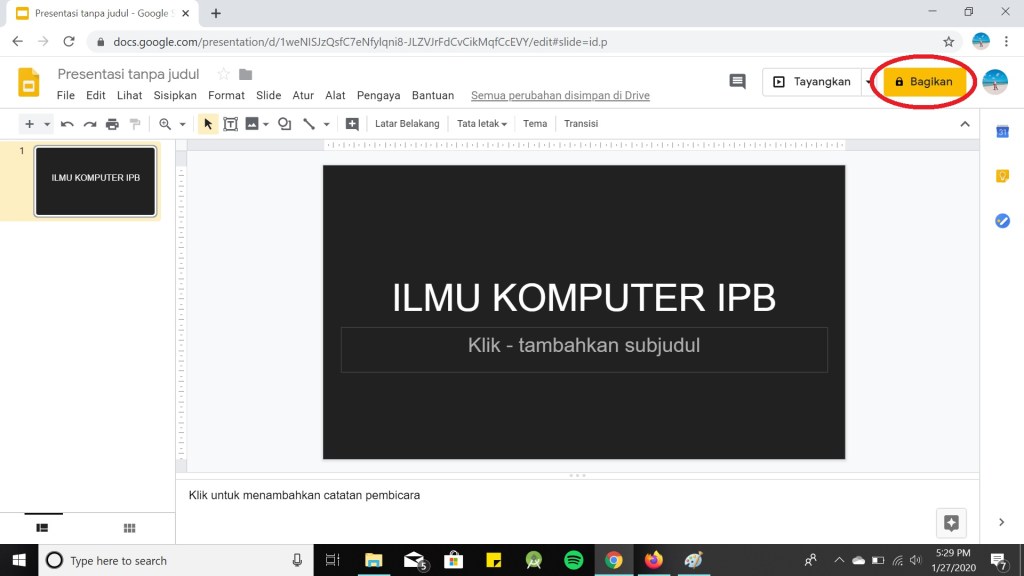
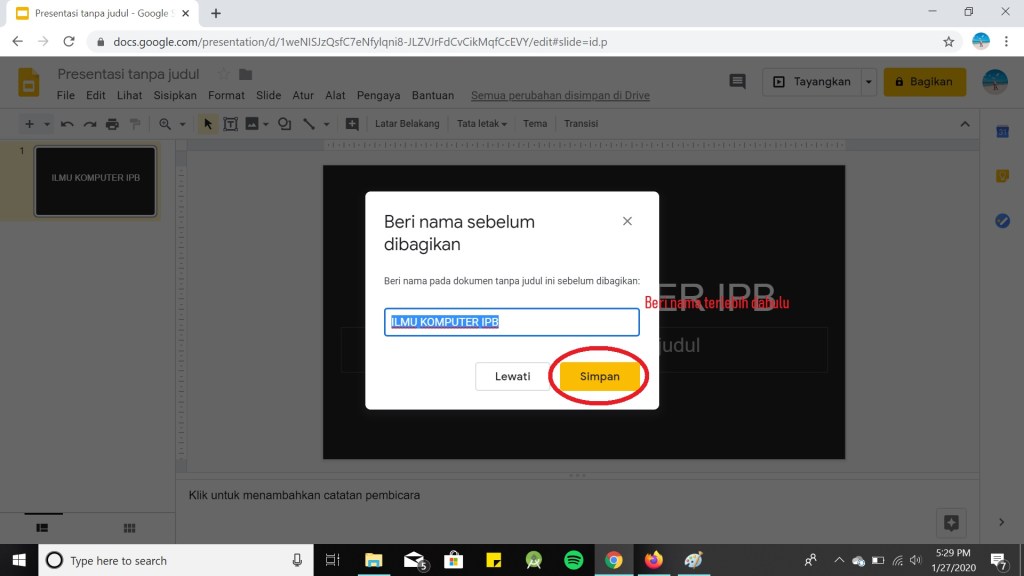
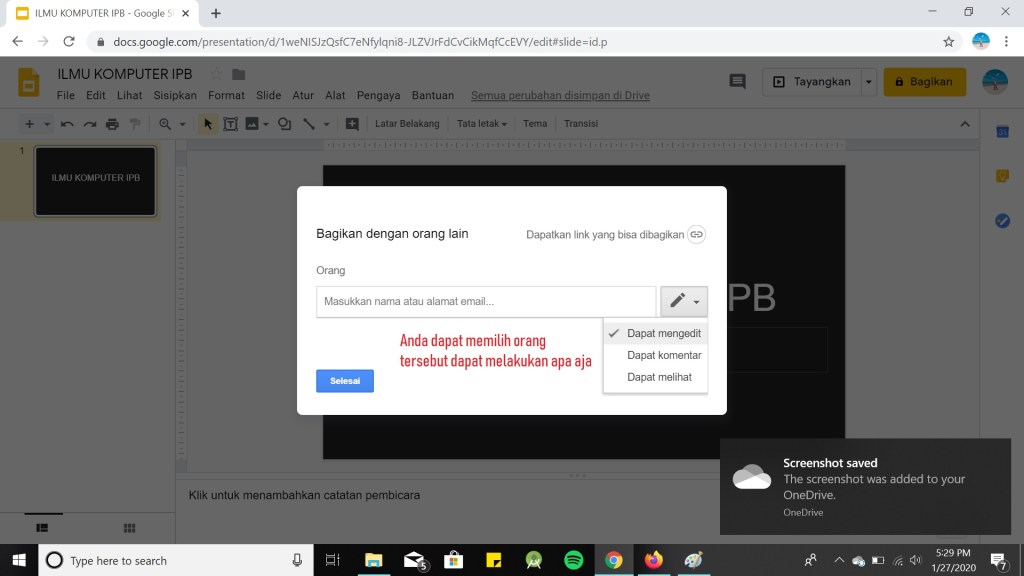
5. Membagikan Link
Dalam hal ini kita dapat membagikan file yang telah kita kerjakan pada orang lain. Kita juga dapat membagikan link tersebut kepada teman-teman sekelompok kita yang memiliki tugas bersama. Berikut adalah cara-caranya :
6. Menambahkan komentar
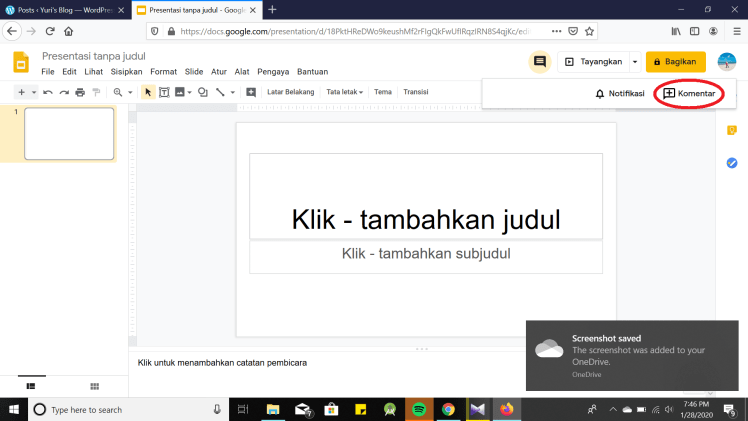
Untuk memudahkan apa yang sedang Anda kerjakan dengan teman kalian, kalian dapat mengkritik dengan menambahkan komentar. Berikut cara menambahkan komentar pada Google Slide :
7. Menambah Animasi
Untuk memeperindah tayangan yang akan Anda tampilkan alangkah baiknya Anda memakai animasi agar terlihat menarik. Berikut adalah langkah-langkahnya :
Okeiiii jadi cukup segitu dulu yaa. Semoga langkah-langkah yang telah disampaikan di atas dapat kalian lakukan. See you next Blog guyss!!!
This is an example post, originally published as part of Blogging University. Enroll in one of our ten programs, and start your blog right.
You’re going to publish a post today. Don’t worry about how your blog looks. Don’t worry if you haven’t given it a name yet, or you’re feeling overwhelmed. Just click the “New Post” button, and tell us why you’re here.
Why do this?
The post can be short or long, a personal intro to your life or a bloggy mission statement, a manifesto for the future or a simple outline of your the types of things you hope to publish.
To help you get started, here are a few questions:
You’re not locked into any of this; one of the wonderful things about blogs is how they constantly evolve as we learn, grow, and interact with one another — but it’s good to know where and why you started, and articulating your goals may just give you a few other post ideas.
Can’t think how to get started? Just write the first thing that pops into your head. Anne Lamott, author of a book on writing we love, says that you need to give yourself permission to write a “crappy first draft”. Anne makes a great point — just start writing, and worry about editing it later.
When you’re ready to publish, give your post three to five tags that describe your blog’s focus — writing, photography, fiction, parenting, food, cars, movies, sports, whatever. These tags will help others who care about your topics find you in the Reader. Make sure one of the tags is “zerotohero,” so other new bloggers can find you, too.
Have a WordPress.com account? Log in now.